Splat Dissolve V7.1 使い方
3D Gaussian Splatting(3DGS)のシーンを、粒が剥がれて宙に舞い上がっていくように崩壊させたり、散らばった破片が集まって形になるように集積させたりできるブラウザツールです。カメラ軌道を組んで、そのまま動画として書き出せます。
概要と動作環境
シーンを読み込み、崩壊の起点・タイミング・破片の形を調整し、カメラ軌道に沿った映像をMP4で書き出せます。インストールやアカウント登録は要りません。
読み込んだファイルはブラウザの中だけで処理されます。サーバーへ送信されることはありません。
| 推奨ブラウザ | Chrome / Edge の最新版、Safari 16.4以降(動画書き出しを含む全機能) |
|---|---|
| 推奨環境 | GPUを搭載したデスクトップPCまたはノートPC。スマートフォンでも閲覧できますが、粒数や表示品質が制限されます。 |
| 表示できる粒数 | PCで最大400万粒、スマートフォンで最大120万粒。超える場合は自動で間引きます。 |
画面の構成
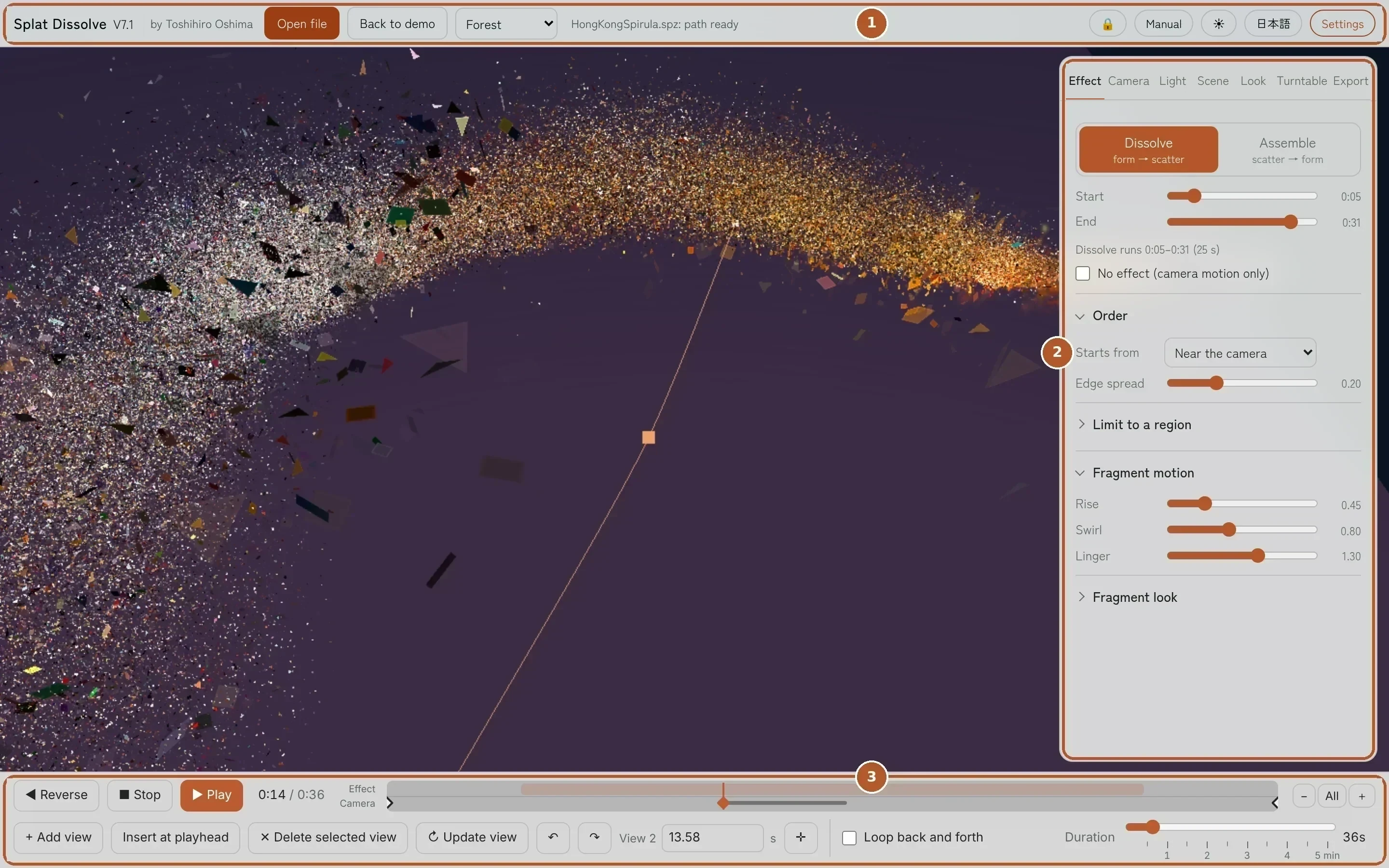
画面は、役割ごとに3つの領域に分かれています。
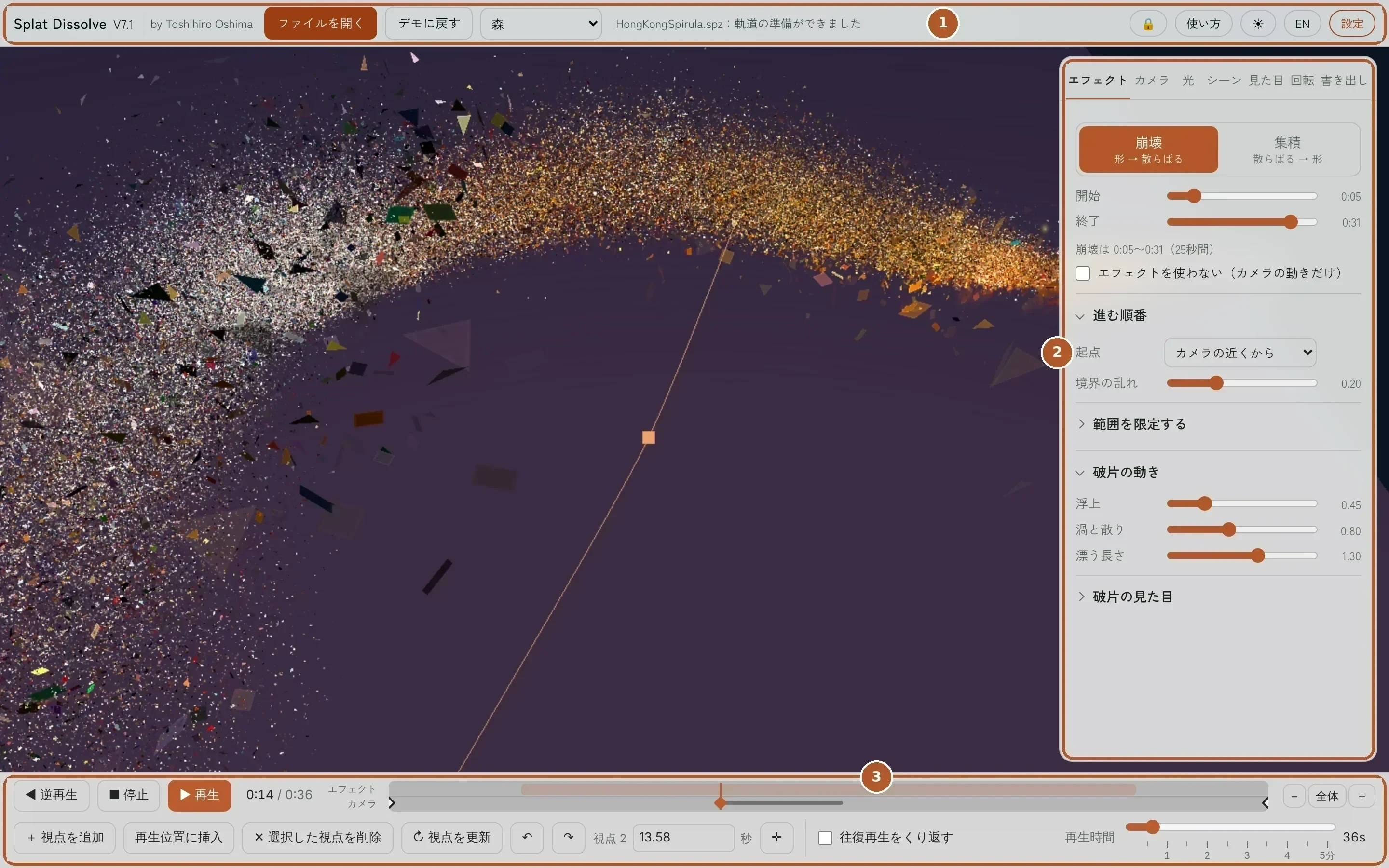
| 領域 | 内容 |
|---|---|
| 1上のバー | ファイルを開く、状態の表示、使い方、言語切り替え、設定パネルの表示/非表示。 |
| 2設定パネル | エフェクト/カメラ/光/シーン/見た目/回転/書き出しの7つのタブに、機能ごとの設定が入っています。 |
| 3タイムライン | 再生、時間の確認、カメラ軌道の視点の追加など、時間に関わる操作をまとめています。 |
上のバー

| 番号 | 内容 |
|---|---|
| 1ファイルを開く | シーン(.spz / .ply / 圧縮PLY / .sog / .splat)、プロジェクト(.zip / .json)、背景画像を開きます。ファイルはブラウザの中だけで処理され、外部には送信されません。右側の 🔒 を押すと、この説明をいつでも表示できます。 |
| 2デモに戻す/デモの選択 | 右隣のメニューで、組み込みのデモシーン(森/夜の街/銀河/枯山水/幾何学オブジェ)を切り替えられます。デモに戻す を押すと、メニューで選んでいるデモを読み込み直します。最後に選んだデモは次回も表示されます。 |
| 3状態の表示 | 読み込みの進み具合や、エラーのメッセージが出ます。 |
| 4使い方 | このページを開きます。 |
| 5☀/☾ | 画面(パネルやバー)の明るさを、ライトとダークで切り替えます。最初はパソコンやスマホの設定に合わせて表示され、選ぶと次回もその明るさで開きます。 |
| 6EN/日本語 | 表示言語を切り替えます。選んだ言語は次回も使われます。 |
| 7設定 | 右の設定パネルを閉じたり開いたりします。閉じると画面を広く使えます。 |
タイムライン

| 番号 | 内容 |
|---|---|
| 1◀ 逆再生 | 巻き戻すように再生します。再生中はもう一度押すと一時停止します。 |
| 2■ 停止 | 再生を止めて、最初(0:00)に戻ります。 |
| 3▶ 再生 | 先へ進めて再生します。再生中は「❚❚ 一時停止」に変わり、押すとその場で止まります。Space キーでも再生/一時停止を切り替えられます。 |
| 4時刻 | 今の時刻と、動画全体の長さ。 |
| 5タイムライン本体 | 種類ごとに段(レーン)が分かれていて、左に段の名前が出ます。 エフェクト:崩壊/集積が進む区間(オレンジの帯。2回目を使うと2本)。オブジェクトごとの個別の区間は、段の下側に細い帯で重なります 点群切替:点群とスプラットの切り替え区間(水色の帯。2回目を使うと2本)。個別の区間は細い帯で重なります カメラ:カメラ軌道の視点(◇)と停止(濃い線) ピント:ピント位置のキー(○) 光源:光源の位置のキー(△) 範囲:範囲のキー(□) 目標:「光の尾」の目標のキー(青緑の○) 点群切替・ピント・光源・範囲・目標の段は、その機能を使っているときだけ表示されます。選択中のキーは塗りつぶしで表示され、縦線が今の位置です。 キーはつかんで左右にドラッグすると時刻を動かせます(クリックだけならその時刻に移動します)。 |
| 6− / 全体 / + | タイムラインを横に拡大・縮小します。全体 で元の幅に戻ります。詳しくは「再生とタイムライン」を参照してください。 |
| 7+ 視点を追加 | 今のカメラの視点を、軌道の最後に追加します。 |
| 8再生位置に挿入 | 今の再生位置の前後の視点の間に、今の視点を差し込みます。 |
| 9✕ 選択した視点を削除 | 選んでいる視点を軌道から消します。Delete キーでも削除できます。 |
| 10↻ 視点を更新 | 選んでいる視点を、今のカメラの位置・向き・画角で上書きします。選んでいないときは、再生位置にある視点(◇の上か、その停止の間)を上書きします。U キーでも使えます。 |
| 11↶/↷ | 元に戻す/やり直す。キーフレームの操作に加えて、スライダー・色・チェック・メニューなど設定の変更も戻せます(書き出しの設定は除く)。 |
| 12キーの時刻 | 選んでいるキー(視点・ピント・範囲・光源)の時刻を秒で入力できます。キーを選んでいるときだけ表示されます。 |
| 13✛ センタークロス | 画面の中央(書き出す映像の中心)に小さな十字を表示して、構図を確かめられます。動画には写りません。G キーでも切り替えられます。 |
| 14往復再生をくり返す | 最後まで行くと逆再生し、それをくり返します。 |
| 15再生時間 | 動画全体の長さ(5秒〜5分)。ドラッグ中は30秒ごとの目盛りに吸い付きます。 |
クイックスタート
- 上のバーの ファイルを開く から 3DGS のファイル(.spz / .ply / 圧縮PLY / .sog / .splat)を選びます。画面にドラッグ&ドロップしても開けます。
- マウスと WASD で好きな視点に移動します。
- 下の ▶ 再生 を押すか Space キーを押すと、カメラに近いところから崩壊が始まります。もう一度押すと一時停止します。
- 動かしたい場所で + 視点を追加 を2回以上押すと、カメラ軌道ができます。
- 書き出し タブの 動画を書き出す でMP4に保存します。
シーンを開く
🔒 あなたのファイルは外に出ません。読み込んだPLY・SPZ・.splatやプロジェクト、背景画像は、すべてお使いのブラウザの中だけで処理されます。サーバーへ送信・保存されることはないので、安心してご自身のスキャンを開いてください。「起動時の初期状態」や自動保存で残るシーンも、そのブラウザの中にだけ保存されます。
ファイルの種類は、拡張子ではなく中身で自動判別します。
| 形式 | 対応状況 |
|---|---|
| SPZ | バージョン2〜4に対応。軽くて読み込みが速いので、もっともおすすめです。 |
| PLY | 3DGSの標準的なPLY(binary_little_endian)と、色付き点群のPLY。大きなファイルも分割して読み込みます。 |
| 圧縮PLY | SuperSplat・PlayCanvas の圧縮PLY(compressed.ply)。通常のPLYの4分の1ほどの大きさで、角度による色(SH)も読み込みます。拡張子は .ply のままで、中身から自動で判別します。 |
| SOG | PlayCanvas・SuperSplat の SOG(バージョン1・2)。.sog ファイルのほか、meta.json と画像(.webp)に分かれた形も、全部をまとめて選ぶかドロップすれば開けます。とても軽く、ウェブでの公開にも向いた形式です。 |
| .splat | antimatter15形式に対応。 |
| 未対応 | ASCII形式のPLY、メッシュのPLY。 |
上下が逆さまに見えるとき
撮影ソフトによって、上下の向きの決め方が異なります。シーン タブの 上下を反転 を切り替えてください。少し傾いている、大きさが合わないときは、同じタブの「シーンの大きさと向き」で直せます。
複数のファイルを1つのシーンに
複数のシーンファイルをまとめて選ぶかドロップすると、1つのシーンとして開きます。開いているシーンにあとから足すときは、シーン タブの ファイルを追加 を使います。それぞれの配置やトリミングは「シーンタブ」を参照してください。
シーンが見つからないとき
カメラ タブの カメラを合わせ直す を押すと、シーン全体が見える位置にカメラを戻します。
再生とタイムライン
カメラの動き、崩壊、ターンテーブルの回転は、すべて画面下のタイムラインの時刻に合わせて動きます。タイムラインをドラッグすると、その瞬間の状態を確認できます。
| 操作 | 動き |
|---|---|
| Space | 再生/一時停止(入力欄やメニューの操作中は除く) |
| ▶ 再生/◀ 逆再生 | 再生中にもう一度押すと一時停止 |
| ■ 停止 | 止めて最初に戻る |
| U | 視点を更新(選んでいる視点、または再生位置にある視点を今のカメラで上書き) |
| G | センタークロスの表示/非表示 |
| M | 移動の軸を切り替え(視点の向き → 水平 → ワールド軸) |
| Cmd+Z/Shift+Cmd+Z | 元に戻す/やり直す(Windowsは Ctrl) |
- 再生時間 で動画全体の長さを決めます(5秒〜5分)。
- エフェクトが進む範囲(オレンジの帯)は、エフェクト タブの 開始/終了 で決めます。
タイムラインの拡大
長い動画でキーを細かく合わせたいときは、タイムラインを横に拡大できます。
- 右端の +/− か、Ctrl(Macは ⌘)を押しながらホイールで拡大・縮小します。全体 で元の幅に戻ります。
- 拡大中はタイムラインの上に時刻の目盛りが出ます。通常のホイール(トラックパッドの横スワイプ)で左右にスクロールできます。
- 再生中は、再生位置が見えるように自動でスクロールします。
センタークロス
画面下の ✛(または G キー)で、画面の中央に小さな十字を表示します。書き出す映像の中心と同じ位置なので、被写体を真ん中に置く構図や、カメラ軌道の向きを確かめるのに使えます。十字は動画にもPNG連番にも写りません。表示のオン/オフは次回も引き継がれます(パソコン版のみ)。
粒の数の表示
画面下の #(または N キー)で、画面の左上に今表示している粒の数と、この端末の上限(パソコン400万粒、スマートフォン120万粒)に対する割合を表示します。横棒は70%を超えるとオレンジ、95%以上は赤になります。上限を超えるファイルを読み込んで間引いたときは、元のファイルの粒数も表示されます。シーンに複数のファイルがあるときは、ファイルごとの粒数も並びます。書き出しには写りません。表示のオン/オフは次回も引き継がれます。
上級者向け(自己責任):URL の末尾に ?max=600万(?max=6m、?max=6000000 も可)のように付けると、上限を変えられます(10万〜最大1600万、端末の性能で抑えられることがあります)。上げるときは起動時に警告が出て、理解して続ける を押したときだけ反映されます。動作が重くなったり、ブラウザのタブが落ちて作業が失われたりすることがあります。下げる指定はすぐに反映されます。
例:再生時間を3分にし、崩壊の範囲を1:00〜2:30にすると、最初の1分は静かなフライスルー、そこから崩壊が始まり、最後の30秒は崩れ切った空間を漂う構成になります。
エフェクトタブ
シーンを崩すか集めるか、いつ・どこから・どの範囲で起こすか、破片がどう動きどう見えるかを決めます。項目はまとまりごとに折りたたまれていて、見出しをクリックすると開閉できます。開閉の状態は次回も保たれます。
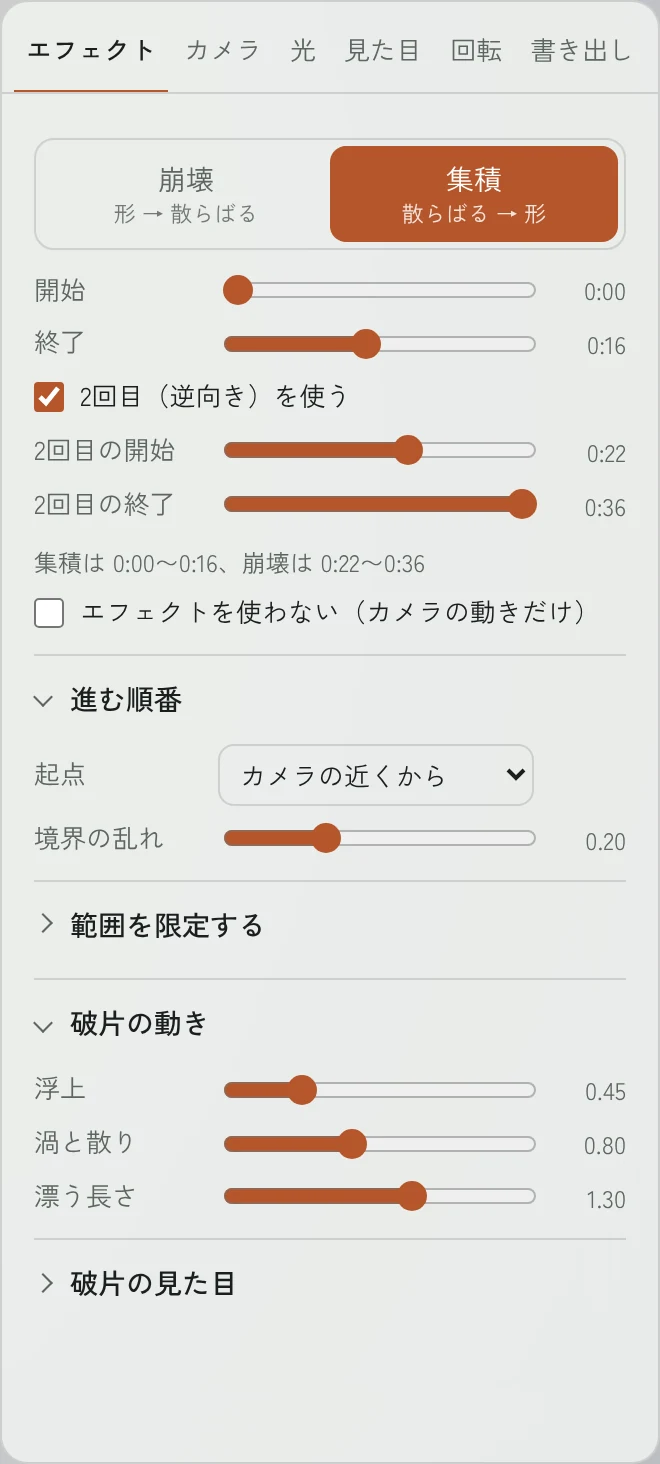
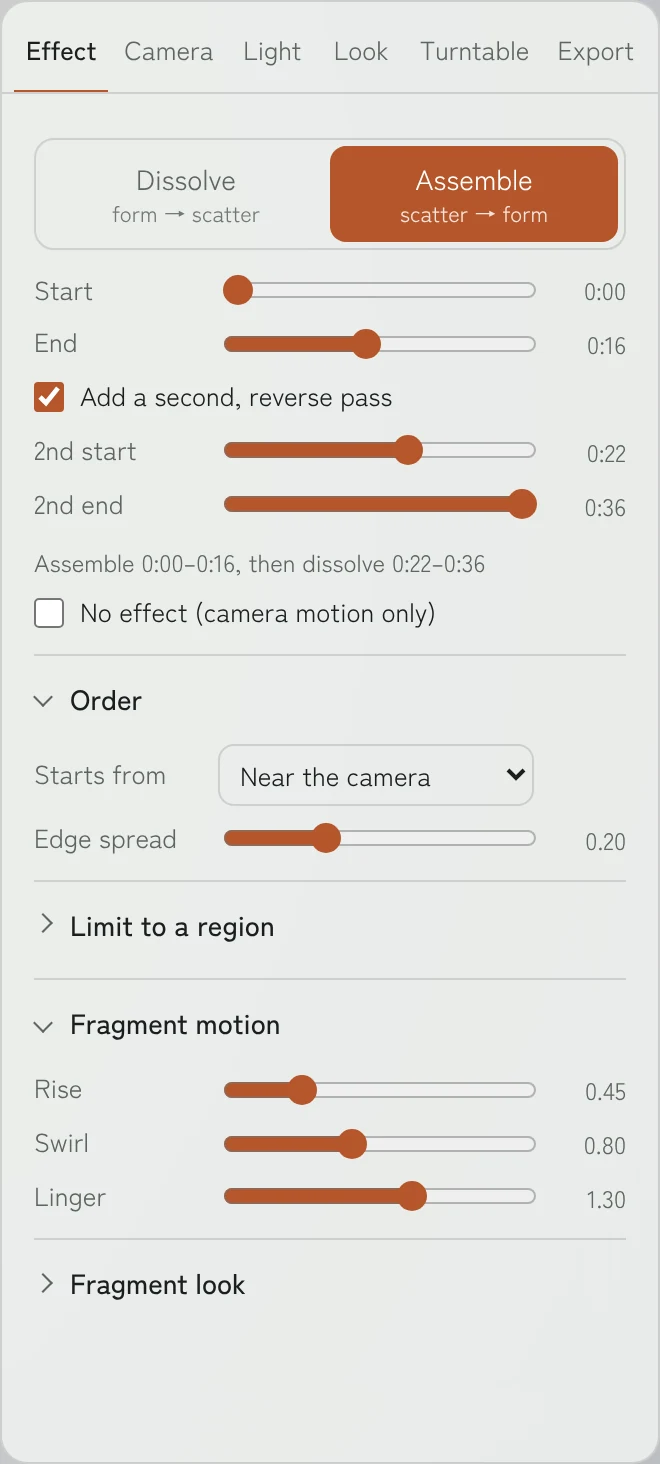
崩壊と集積
| 種類 | 動き |
|---|---|
| 崩壊 | 形のあるシーンから破片が剥がれ、宙に舞い上がって消えていきます。 |
| 集積 | 最初はシーン全体が空中に散らばった破片の雲で、破片が降りてきて最後に元の形がそろいます。 |
| 項目 | 内容 |
|---|---|
| 開始/終了 | 動画の中でエフェクトが進む区間。タイムラインのオレンジの帯で表示されます。 |
| 2回目(逆向き)を使う | 1回目のあとに、逆向きのエフェクトをもう1回入れます。チェックを入れると 2回目の開始/終了 が出て、1回目のあとに区間が自動で空けられます(下記)。 |
| エフェクトを使わない | 崩壊も集積もせず、カメラの動きやターンテーブルだけを再生・書き出しします。 |
2回目のエフェクト(逆向き)
1回の動画の中で、エフェクトを往復させられます。2回目の向きは、上で選んだ1回目の逆に自動で決まります。
| 1回目 | 2回目 | 見え方 |
|---|---|---|
| 集積 | 崩壊 | 破片が集まって形になり、そのまま崩れて舞い上がります。形になった状態から途切れずにつながります。 |
| 崩壊 | 集積 | 崩れて消えたあと、2回目の始まりで破片がふっと現れ、また集まって元の形に戻ります。 |
- 1回目と2回目の間は、1回目の最後の状態(形のまま、または消えたまま)が続きます。
- 区間は「開始 ≤ 終了 ≤ 2回目の開始 ≤ 2回目の終了」の順に保たれ、スライダーを動かすと前後の区間も一緒に押されます。
- 起点・境界の乱れ・範囲・破片の動きと見た目は、1回目と2回目で共通です。
進む順番
| 起点 | どこから起こるか |
|---|---|
| カメラの近くから | エフェクトが始まった瞬間のカメラ位置から近い順。集積では手前から先に組み上がります。 |
| カメラの軌道に沿って | カメラ軌道に沿って進みます。崩壊なら通り抜けた跡が舞い上がります。起点をまだ自分で選んでいないときは、視点が2つになった時点で自動でこれに切り替わり、上のバーにお知らせが出ます。一度自分で選んだ起点は変わりません。 |
| 上から/下から | 高さの順。集積の「下から」は地面から積み上がる表現になります。 |
| 中心から外へ/外から中心へ | シーンの中心(範囲を限定しているときは範囲の中心)からの距離の順。 |
- 広がり:起点が「カメラの軌道に沿って」のときだけ表示されます。カメラからどのくらい離れた所まで及ぶかを決めます。
- 境界の乱れ:小さいと前線がくっきり進み、大きいとまばらに起こります。
範囲を限定する
範囲を使う にチェックを入れると、崩壊や集積が指定した範囲の中(または外)だけで起こり、反対側はそのまま残ります。範囲は画面に線で表示され(内側はオレンジ、外側は水色)、使っている間は見出しに「ON」と出ます。
| 項目 | 内容 |
|---|---|
| 内側で起こす/外側で起こす | 範囲の内側だけで起こすか、外側だけで起こすかを切り替えます。「外側」にすると、範囲の中だけが形を保って残ります。 |
| 形 | 球/立方体。 |
| 大きさ | シーン全体に対する割合。 |
| 境目のぼかし | 0で境目がくっきり、上げるほど境目付近がなじみながら変化します。 |
| 中心を注視点に | 今見ている点に範囲を移します。中心をシーンの中心に で元に戻ります。 |
| 中心 X/Y/Z | 範囲の中心を左右・上下・前後に細かく動かします(シーン自体の向きが基準)。 |
| 範囲を表示 | オレンジの線の表示/非表示。書き出しの映像には写りません。 |
範囲のキーフレーム
範囲の位置と大きさを、時間とともに動かせます。
- タイムラインで再生位置を動かし、中心を注視点に、中心 X/Y/Z、大きさ で範囲を置きます。
- キーを追加・更新 を押します。タイムラインの「範囲」の段にオレンジの□が付きます。
- 別の時刻で同じように範囲を置いてキーを追加すると、その間を範囲がなめらかに移動・伸縮します。
- キーが1つ以上あるときは、位置や大きさを変えると、今の再生位置のキーとして自動で記録されます。
- タイムラインの□をクリックすると、その時刻に移動してキーを選択します。選択キーを削除/全部消す で消せます。元に戻す(Cmd+Z)も使えます。
範囲はシーン自体に付いているので、ターンテーブルでシーンを回すと一緒に回ります。
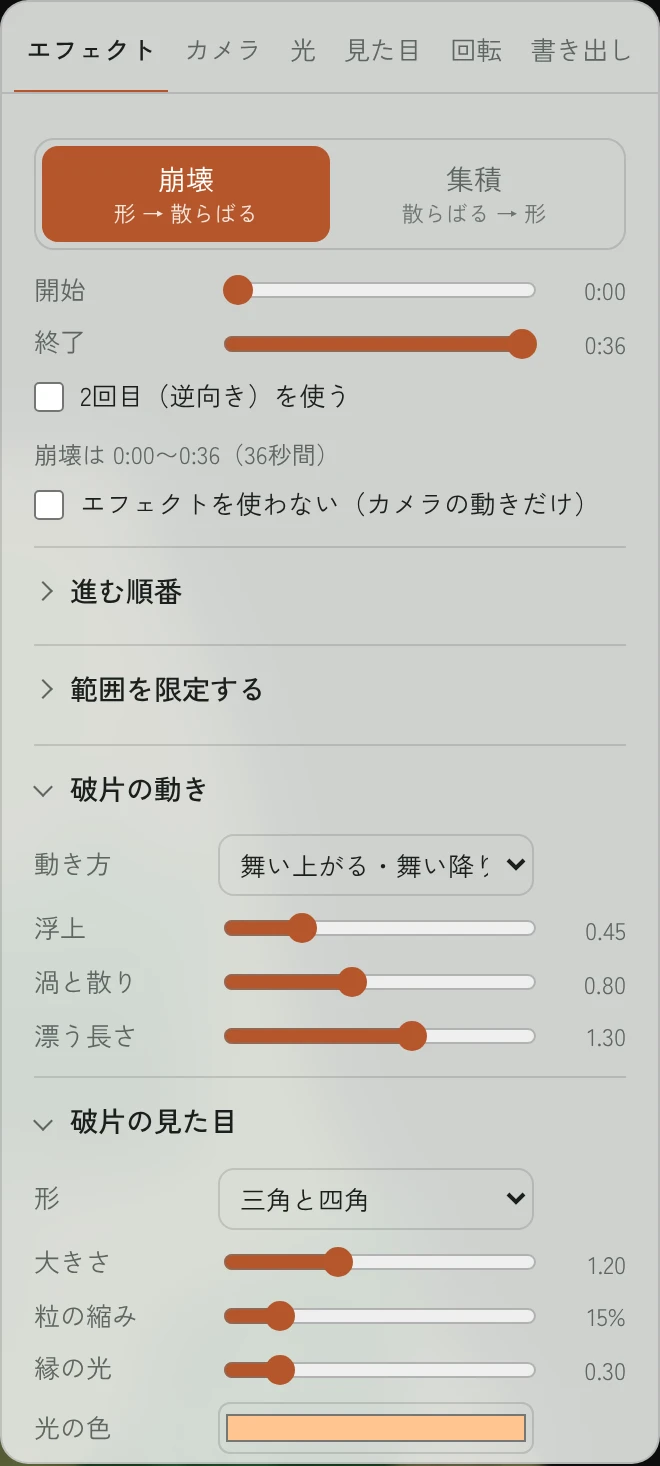
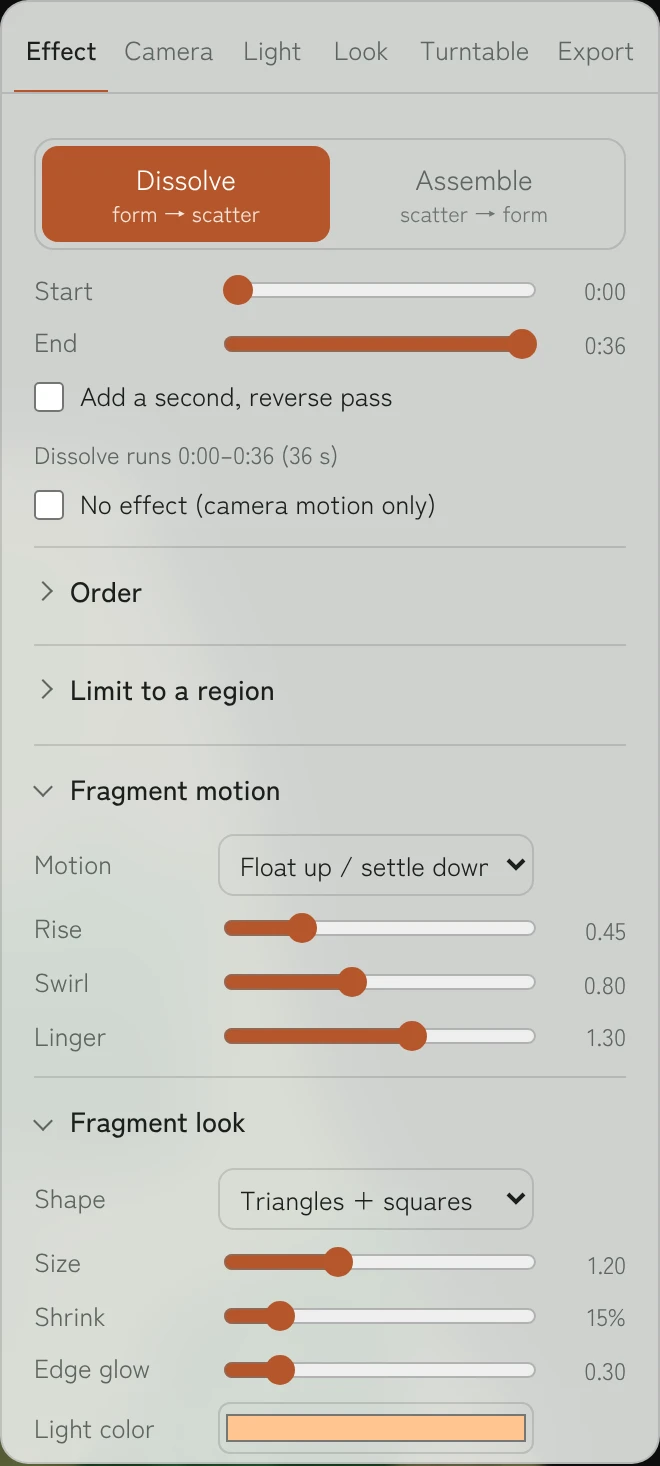
破片の動き
| 項目 | 内容 |
|---|---|
| 動き方 | 舞い上がる・舞い降りる(従来)/カメラと行き来する(光の尾)。後者は下の「光の尾を引いて行き来する」を見てください。 |
| 浮上 | 破片が舞い上がる高さ。集積では、どれだけ高くから降りてくるかになります。 |
| 渦と散り | 螺旋状にほどけて広がる量。 |
| 漂う長さ | 崩壊で、破片が消えるまで空中に残る時間。集積では、散らばっている雲の広がりにも効きます。 |
破片の見た目
| 項目 | 内容 |
|---|---|
| 形 | 三角と四角/三角/四角/粒子/ぼかし(従来)。 |
| 大きさ | 大きくすると、ガラスが砕けるような印象になります。「ぼかし」のときは表示されません。 |
| 粒の縮み | 散らばった粒が小さくなる度合い。小さくすると元の姿が残りやすくなります。 |
| 縁の光/光の色 | 崩壊では剥がれた瞬間、集積では着地する瞬間に破片が光る強さと色。 |
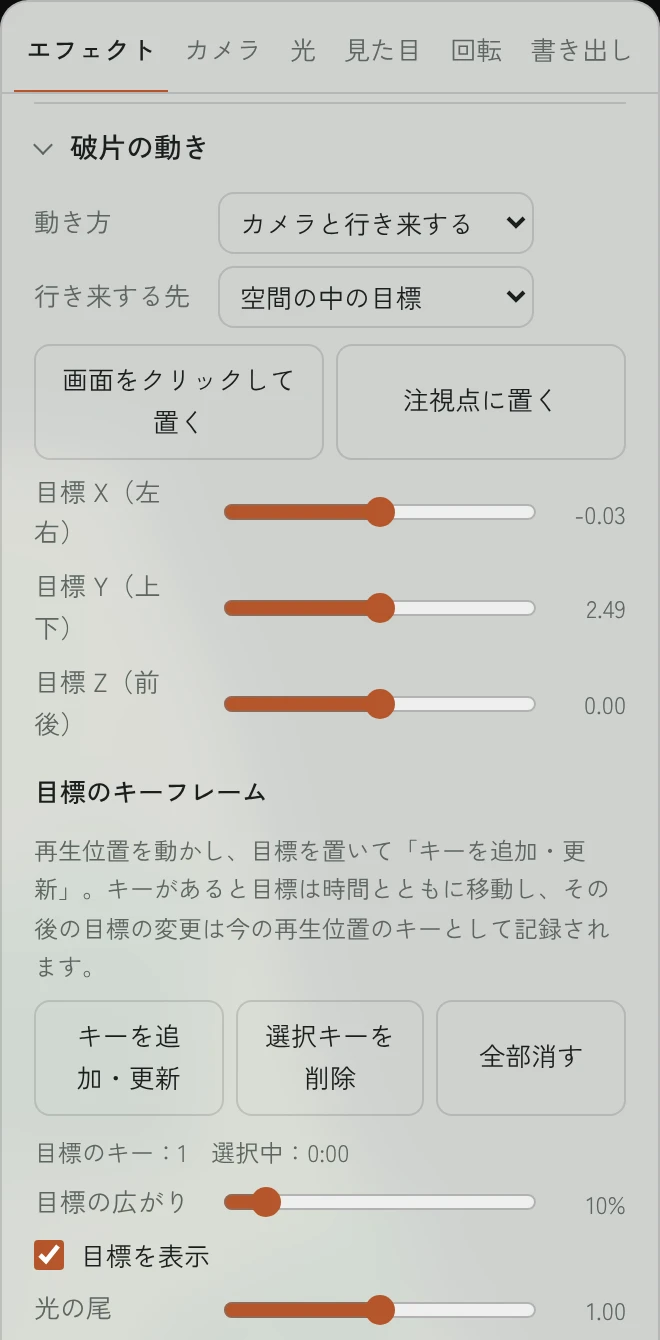
光の尾を引いて行き来する
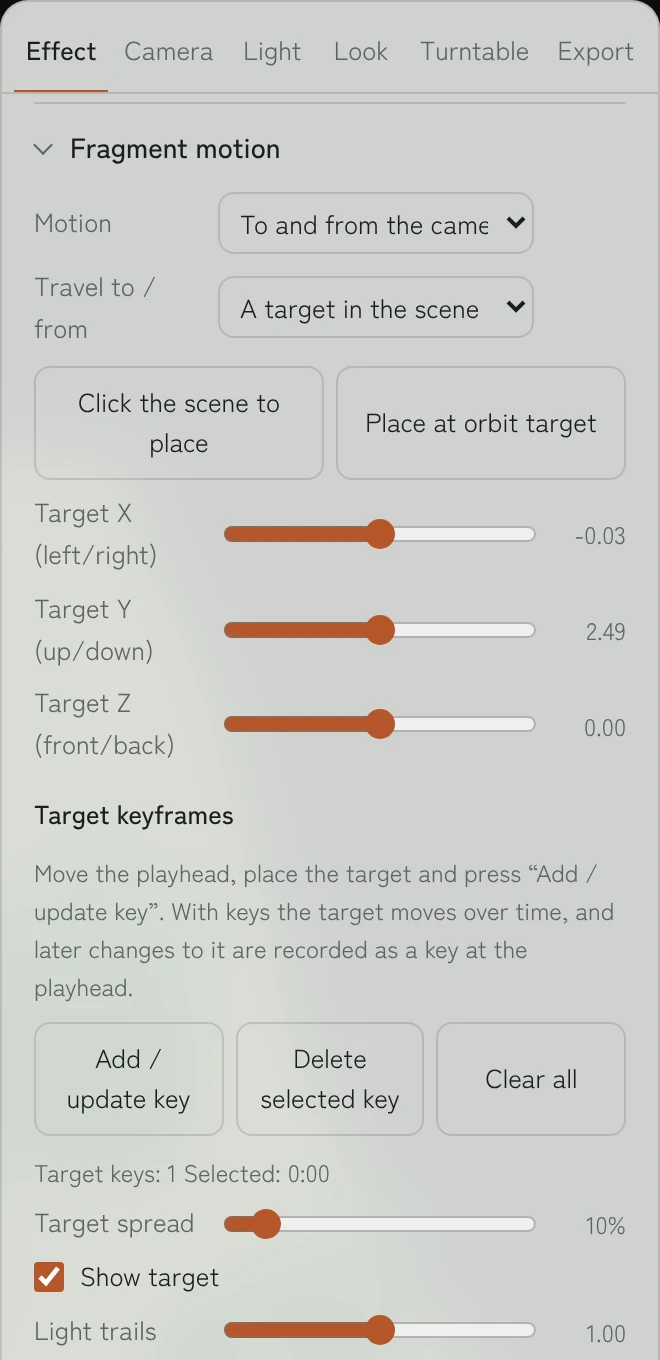
動き方 を「カメラと行き来する(光の尾)」にすると、破片が光の尾を引いて高速で飛びます。集積では飛び込んできて元の場所に収まり、崩壊では飛び去って消えます。飛ぶ時間は 漂う長さ で変わります(浮上・渦と散り は使いません)。
| 項目 | 内容 |
|---|---|
| 行き来する先 | カメラ:カメラの周り(画面の外側)から飛び込み、カメラの方へ飛び去ります。 空間の中の目標:置いた目標から飛び出し、目標へ吸い込まれます。 |
| 画面をクリックして置く 注視点に置く | 目標を置きます。クリックした場所の粒、または注視点に置かれます。 |
| 目標 X/Y/Z | 目標の位置の微調整。目標はシーンに付いていて、回転タブで回すと一緒に回ります。 |
| 目標の広がり | 0%で1点から出入りし、大きくすると目標の周りの球状の範囲から出入りします。 |
| 目標を表示 | 目標を画面に青緑の点で表示します。書き出しには写りません。 |
| 光の尾 | 飛んでいる破片の尾の長さ。0で尾のない点になります。 |
目標のキーフレーム
- 再生位置を動かし、目標を置いて キーを追加・更新 を押します。タイムラインの「目標」の段に青緑の○が付きます。
- 別の時刻で目標を置き直してキーを追加すると、その間を目標がなめらかに移動します。
- キーがあるときに目標を動かすと、今の再生位置のキーとして記録されます。
- 破片は飛んでいる間も動く目標を追います。崩壊なら目標を追いかけるように吸い込まれ、集積なら動いていく目標から次々にこぼれ落ちて形になります。
- ほかのキーと同じく、カメラの場面に結び付いて記録され、ドラッグ・数値入力・Delete が使えます。
点が光の尾を引いて流れ込み、キラキラ瞬く点群になってから、まだらにスプラットへ変わる表現の設定例:エフェクト「集積」、動き方「カメラと行き来する」、見た目タブの表示「点群 → スプラット」、進み方「まだらに(かたまりごと)」、点の瞬き 0.5〜0.7。点群からスプラットへの切り替えは集積の終わりより後ろに置きます(例:集積 0〜50%、切り替え 50〜85%)。
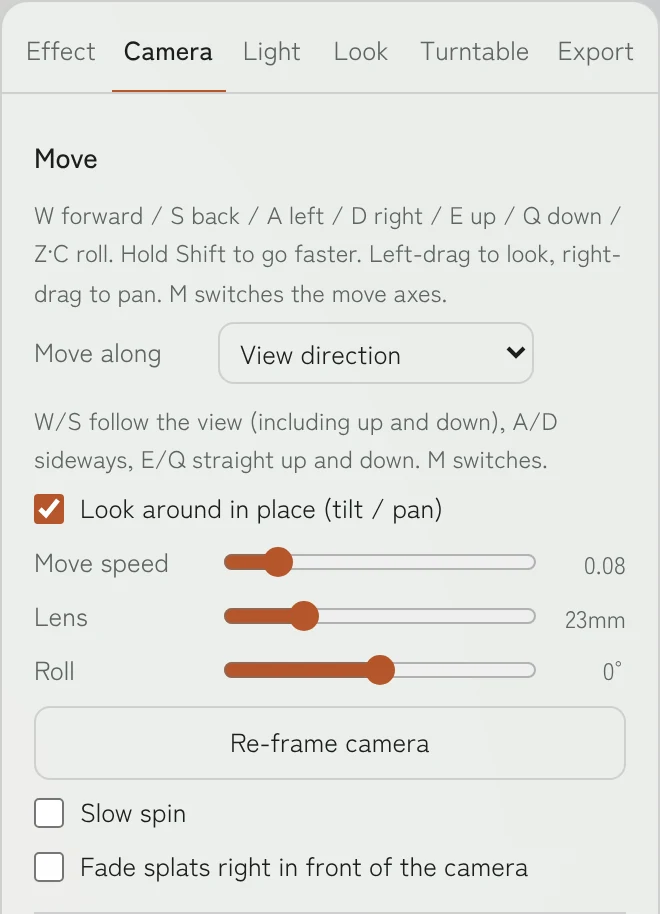
カメラタブ:視点の操作
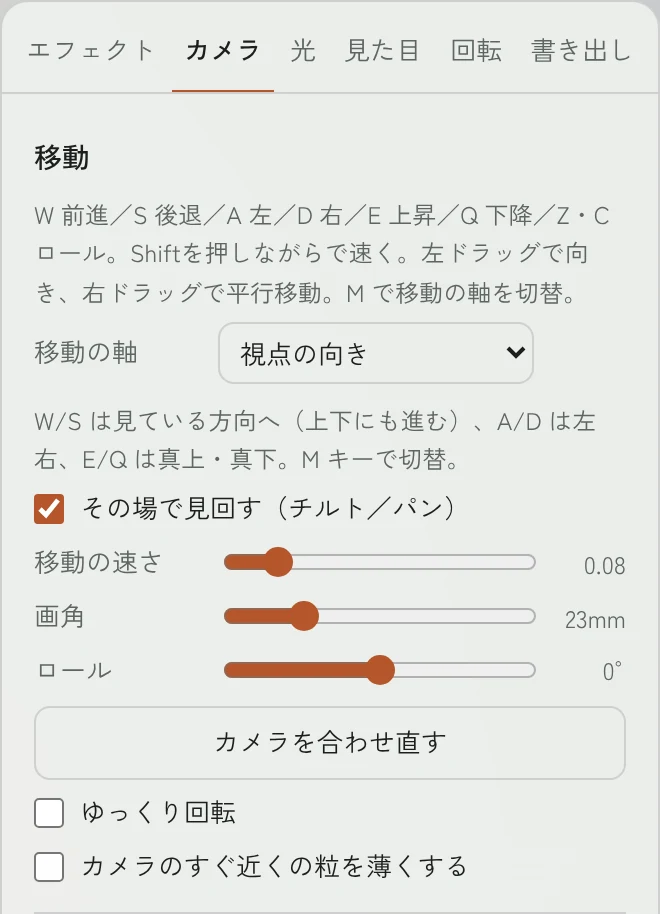
| 操作 | 動き |
|---|---|
| 左ドラッグ | その場で向きを変える(チルト/パン) |
| 右ドラッグ | 平行移動 |
| ホイール | 前後に移動 |
| W S | 前進/後退(見ている方向へ) |
| A D | 左/右へ移動 |
| E Q | 上昇/下降 |
| Z C | 左右にロール(傾ける) |
| Shift を押しながら | 3倍の速さで移動 |
| M | 移動の軸を切り替え(下記) |
移動の軸
移動の軸 で、WASD と EQ でどの向きに動くかを選べます。M キーを押すたびに順に切り替わり、上のバーに今のモードが表示されます。
| モード | W S | A D | E Q |
|---|---|---|---|
| 視点の向き | 見ている方向へ。下を向いていれば斜め下へ進みます | 左右 | 真上・真下 |
| 水平(高さを保つ) | 見ている方向を水平にした向きへ。高さは変わりません | 左右 | 真上・真下 |
| ワールド軸 | カメラの向きに関係なく Z(奥・手前) | X(左右) | Y(上下) |
地面を見下ろしながら一定の高さで滑るように動きたいときは「水平」、空間の軸に沿ってまっすぐ動きたいときは「ワールド軸」が便利です。スマホのスティックにも同じモードが効きます。
- その場で見回す のチェックを外すと、注視点のまわりを回る操作になります。
- 移動の速さ でキー操作の速度を調整できます。
- 画角 はフルサイズ換算の焦点距離(12〜200mm)です。
- ロール のスライダーはダブルクリックで水平に戻ります。
- カメラを合わせ直す で、シーン全体が見える位置に戻ります。
- カメラのすぐ近くの粒を薄くする:物体に近づきすぎたり突き抜けたりしたときに、画面が覆われて真っ暗になるのを防ぎます。
被写界深度(ボケ)
ピントの合った距離から離れるほど、粒がぼけて見えるようにします。
| 項目 | 内容 |
|---|---|
| 被写界深度を使う | オンにするとボケが有効になります。 |
| ボケの質感 | リアル(円形のボケ):レンズのように縁のはっきりした円盤状にぼけ、物体の輪郭が膨らみません。ソフト(従来):ふんわりと広がるぼけ方。 |
| ボケの強さ | 絞りを開けるイメージです。強くするほど、ピント位置の前後が大きくぼけます。 |
| ピント距離 | カメラからピントの合う距離。 |
| 画面をクリックしてピント合わせ | 押したあと画面をクリックすると、その場所にある粒までの距離にピントが合います。 |
カメラ軌道の各視点にはピント距離も記録され、再生中は視点の間でピントがなめらかに移ります(ピント送り)。視点ごとの値は、視点の編集欄の ピント距離 で直接変えられます。ボケが強いほど描画は重くなります。
ピント位置のキーフレーム
ピントを「距離」ではなく、シーンの中の「場所」で指定し、時間とともに動かせます。
- タイムラインで再生位置を動かし、クリックでキーを追加 を押します。
- 画面のピントを合わせたい場所をクリックすると、その時刻のピント位置になります。タイムラインの「ピント」の段に紫の○が付き、画面にはピント位置が紫の点で表示されます。
- 別の時刻で別の場所にキーを追加すると、その間でピントの位置がなめらかに移ります。
- キーがあるあいだは、カメラが動いても選んだ場所にピントが合い続けます。カメラ軌道の視点に記録したピント距離より優先されます。
- カメラ軌道があるときは、キーを追加する前にカメラがその時刻の軌道上の位置へ自動で移動します。実際に撮影される画面を見ながらピント位置を選べます。
- ピント・範囲・光源のキーは、「どの視点とどの視点の間のどのあたりか」というカメラの場面に結び付いて記録されます。あとから視点を追加・削除したり、停止や速さを変えたりしても、キーは同じ場面に付いて自動で移動するので、カメラの視点とキーを交互に打っていっても狙った場面からずれません。
- キーがあるときに 画面をクリックしてピント合わせ を使うと、今の再生位置のキーとして記録されます。
- キーを打ったあとの微調整は ピント距離 スライダーで。今の再生位置のキーのピント位置が、画面上の同じ場所のまま手前/奥に動きます(その時刻にキーがなければ追加されます)。
- タイムラインの○をクリックするとその時刻に移動します。選択キーを削除/全部消す と元に戻す(Cmd+Z)が使えます。
カメラタブ:カメラ軌道
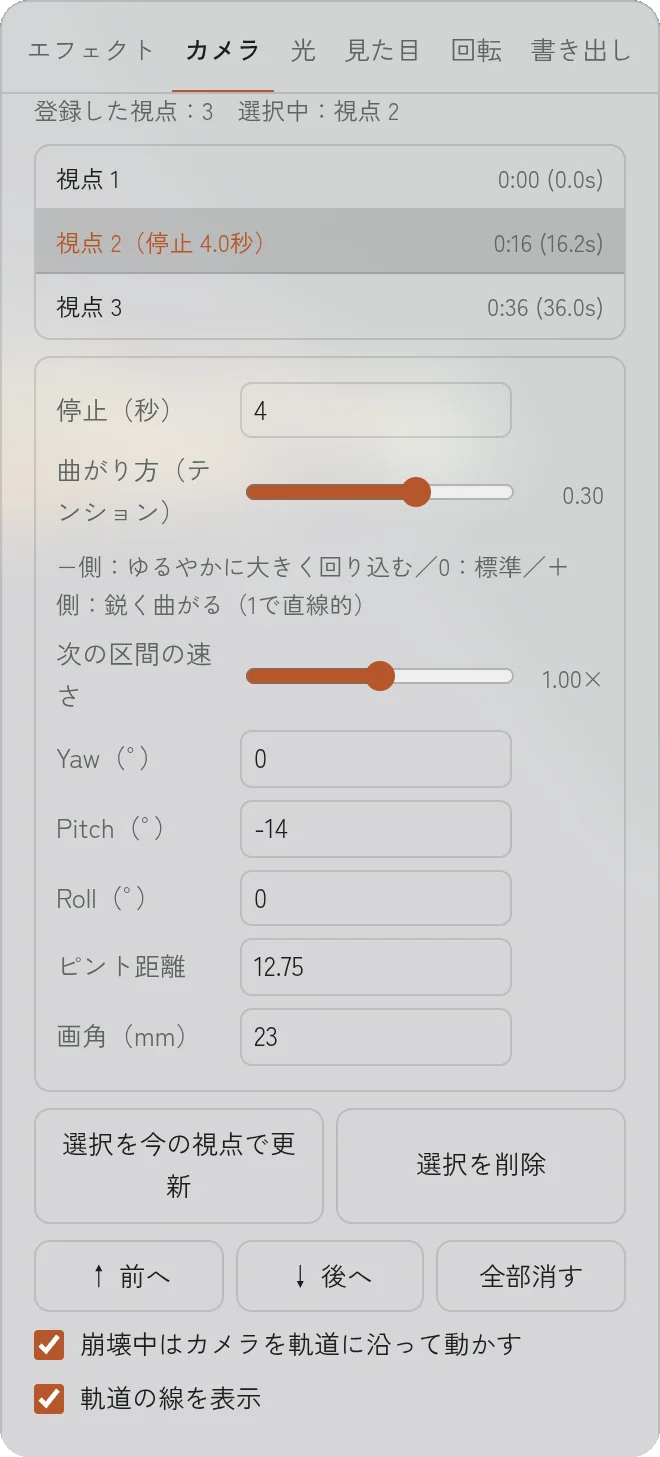
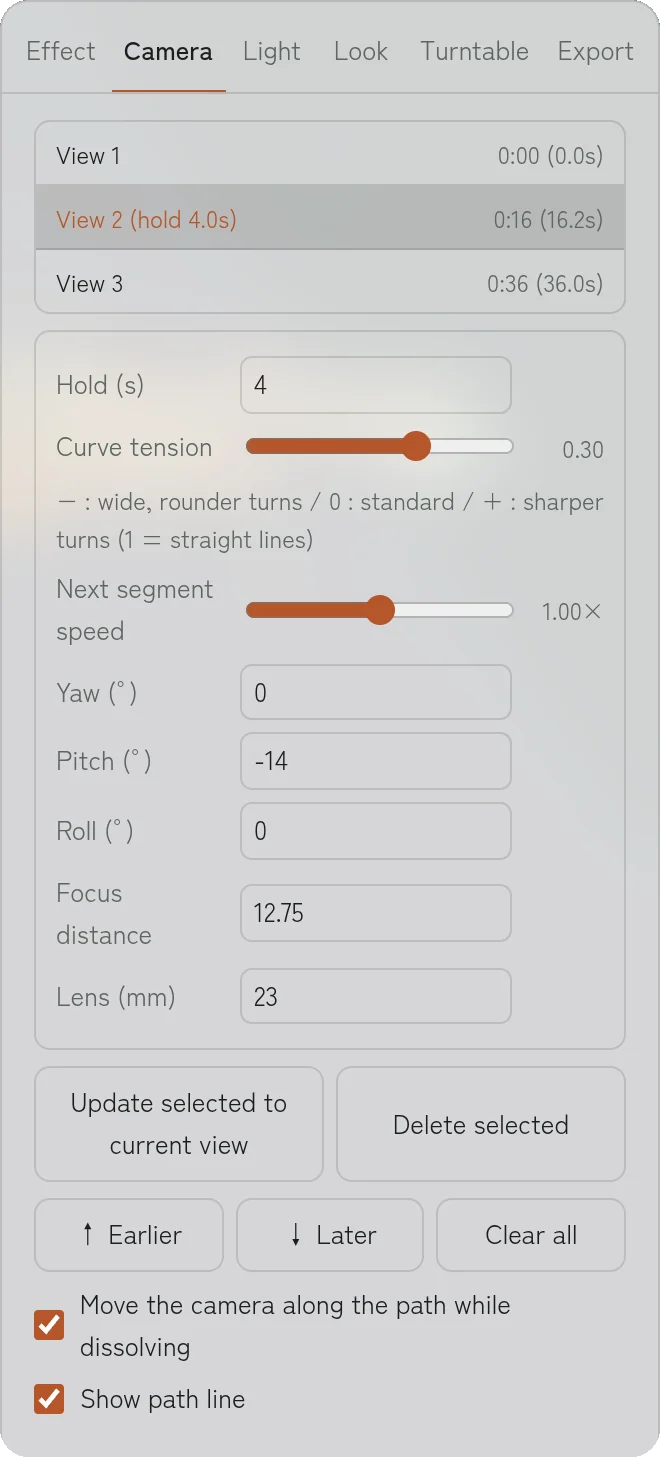
視点を2つ以上登録すると、その間をなめらかにつなぐカメラ軌道になります。視点は画面下の + 視点を追加/再生位置に挿入 で登録します。登録した視点は画面上にオレンジの線と白い点で表示され、選択中の視点はオレンジになります。
視点リストと編集
リストの行かタイムラインのひし形をクリックすると、その視点にジャンプして選択します。選択すると編集欄が開きます。
| 項目 | 内容 |
|---|---|
| 曲がり方(テンション) | その視点での軌道の曲がり具合(−1〜1)。0が標準、+にすると鋭く曲がり、1で視点の間が直線になります。−にすると大きく回り込むゆるやかなカーブになります。カメラの向きと画角の変化にも同じように効きます。視点の前後で、移動の速さと向きの変わる速さはなめらかにつながります。 |
| 停止(秒) | その視点でカメラが止まる時間。前後は自動でなめらかに減速・加速します。 |
| 次の区間の速さ | 次の視点までの移動速度(0.25〜4倍)。 |
| Yaw/Pitch/Roll | カメラの向きを角度で直接指定します。Yawに大きな値を入れると、1回転以上する動きも作れます。 |
| ピント距離 | その視点でのピント距離(被写界深度を使うとき)。 |
| 画角(mm) | その視点での焦点距離。視点の間はなめらかに変化します。 |
| 選択を今の視点で更新 | 選択中の視点を、今のカメラで上書きします。画面下の ↻ 視点を更新 や U キーでも同じことができます。 |
| 選択を削除/全部消す | 視点を消します。選んだ視点は、画面下の ✕ 選択した視点を削除 や Delete キーでも消せます。 |
| ↑ 前へ/↓ 後へ | 視点の順番を入れ替えます。 |
キーをタイムラインで動かす
タイムラインのキーの印をつかんで、左右にドラッグできます。ドラッグ中は再生位置も一緒に動くので、その時刻の画面を見ながら合わせられます。元に戻す(Cmd+Z)にも対応しています。
- カメラの視点(◇):前後の区間の速さを自動で調整して、その視点が離した時刻に来るようにします。最初と最後の視点は、動画の始まりと終わりに固定のため動かせません。
- ピント・範囲・光源のキー:離した時刻に移ります。
- 視点が1つだけのうちは、その◇は0:00に表示されます。
- Delete キーは、最後にクリックした種類のキー(視点・ピント・範囲・光源)を削除します。
- ドラッグ中は、ほかのキー、エフェクトや点群切替の開始・終了、ドラッグを始めたときの再生位置、1秒・5秒の目盛りに吸い付きます。Shift を押しながらドラッグすると吸い付きません。
- ドラッグ中はキーの横に時刻が表示されます。吸い付いているときは「◆」が付きます。
キーの時刻を数値で決める
- キーを選ぶと、画面下の ↶ ↷ の右に時刻の欄が出ます。秒で入力すると、そのキーがその時刻に移ります。
- ←/→ で1コマ、Shift+←/→ で1秒ずつ動かせます(入力欄やメニューを操作していないとき)。
タイムラインで調整する
タイムラインをドラッグすると、カメラが軌道上のその瞬間に移動します。指を離すとカメラが自由になるので、そこから視点を微調整して 再生位置に挿入 できます。
視点を打ち直す
すでにある視点を直したいときは、新しく追加せずに上書きできます。
- タイムラインの◇(または視点リストの行)をクリックして視点を選ぶか、再生位置をその視点に合わせます。
- マウスや WASD でカメラを動かします。
- 画面下の ↻ 視点を更新 を押すか、U キーを押します。停止・速さ・曲がり方の設定はそのまま残ります。
- 元に戻す/やり直すは Cmd+Z/Shift+Cmd+Z(Windowsは Ctrl)でも使えます。キーフレームの操作だけでなく、設定の変更も1操作ずつ戻せます。
- 崩壊中はカメラを軌道に沿って動かす をオフにすると、軌道を使わず今の視点のまま撮影します。
- 各視点の時刻は、軌道上の距離・停止・速さから自動で決まります。
カメラタブ:立体視(Apple Vision Pro など)
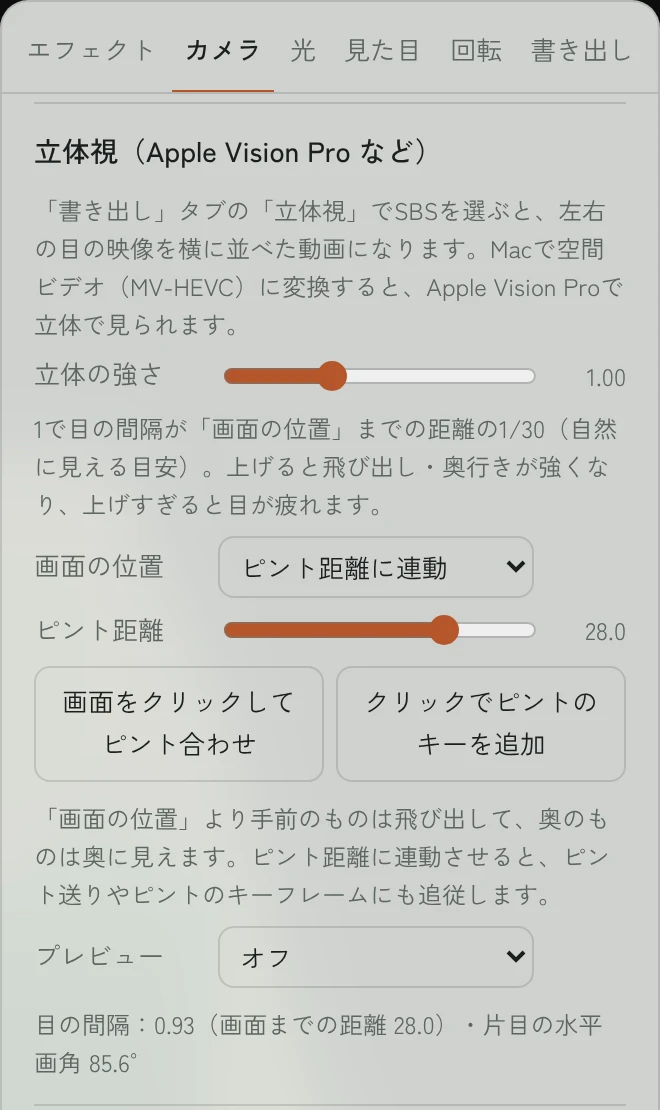
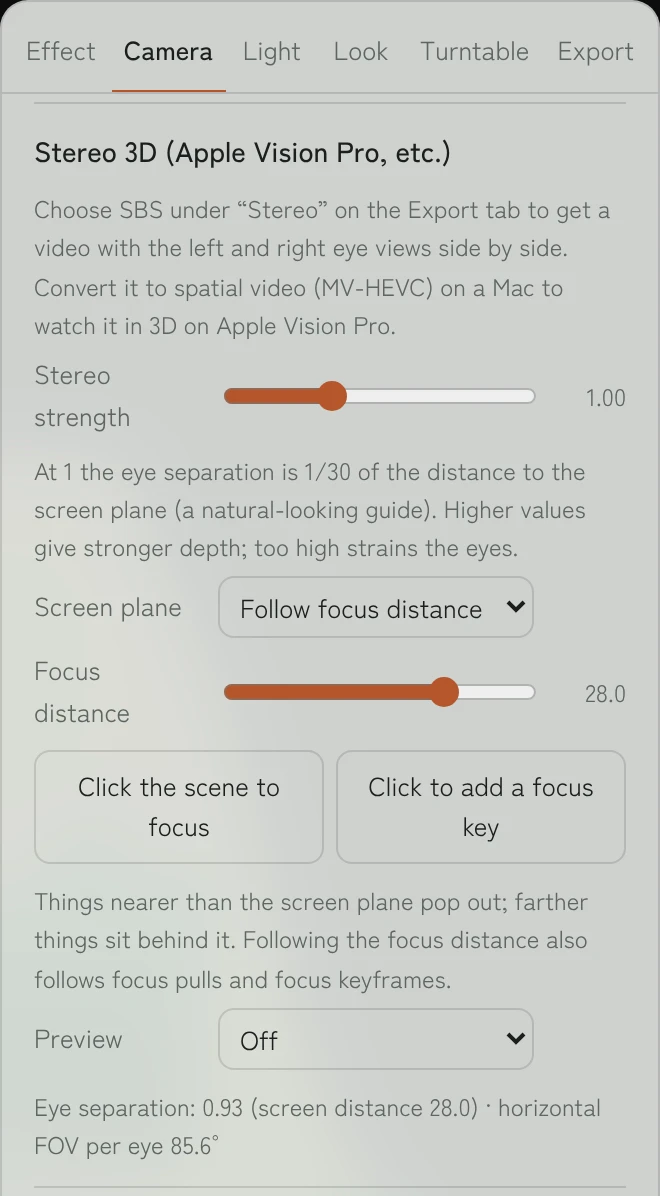
左右の目の位置に置いた2台のカメラで描いた映像を、横に並べた動画(サイドバイサイド、SBS)として書き出せます。Macで空間ビデオ(MV-HEVC)に変換すると、Apple Vision Proで立体で見られます。書き出しの形式は「書き出し」タブの 立体視 で選びます。
設定
| 項目 | 内容 |
|---|---|
| 立体の強さ | 左右の目の間隔を決めます。目の間隔=「画面の位置」までの距離の1/30×強さ。1が自然に見える目安で、上げると飛び出しと奥行きが強くなります。上げすぎると目が疲れます。 |
| 画面の位置 | 見る人にとって画面と同じ奥行きに見える位置(左右のずれがゼロの位置)。これより手前のものは飛び出し、奥のものは奥に見えます。「ピント距離に連動」と「距離を指定」から選びます。 |
| ピント距離 画面をクリックして ピント合わせ クリックでピントの キーを追加 | 「ピント距離に連動」のときに表示されます。被写界深度の同じ操作と共通で、どちらで変えても同じ値になります。ここから使ったときは、被写界深度(ボケ)は自動でオンになりません。ピント送りやピント位置のキーフレームにも、画面の位置が追従します。 |
| 画面の距離 今のピント距離にする | 「距離を指定」のときに表示されます。カメラから画面の位置までの距離を固定します。 |
| プレビュー | 立体感を画面で確かめる表示(下記)。 |
いちばん下の欄に、目の間隔(シーンの単位)・画面までの距離・片目の水平画角が表示されます。
プレビュー
| 表示 | 見え方 |
|---|---|
| 赤青メガネ (アナグリフ) | 赤を左目、青を右目にした赤青メガネで立体に見えます。色は正確ではありません。左右を描くので少し重くなります。 |
| 左右の切り替え (ウィグル) | 左右の目の絵を交互に表示します。ほとんど動かない所が画面の位置で、揺れ方の向きで手前か奥かが分かります。メガネは要りません。 |
| 視差の色分け | 画面より手前(飛び出す所)をオレンジ、奥を青、画面の位置を緑の帯で表示します。色が濃いほど画面の位置から離れています。 |
プレビューは確認用で、書き出しには影響しません。プロジェクトにも保存されません。画面の位置を決めるときは、視差の色分けで緑の帯を主役の被写体に合わせ、アナグリフかウィグルで強さを決めると調整しやすくなります。
立体の強さと視差
3DGSのシーンは1単位が何メートルか決まっていないため、目の間隔はミリではなく「画面の位置までの距離」に対する割合で決めています。画面上での左右のずれ(視差)は、強さと画角だけで決まります。下の表は、片目の水平画角が約86°(既定の画角)のときの、横幅に対する割合です。
| 立体の強さ | いちばん奥の物の視差 |
|---|---|
| 1 | 約1.8% |
| 2 | 約3.6% |
| 3 | 約5.4% |
- 画面の位置の半分の距離にある物は、同じ量だけ手前側にずれます。
- 画角を狭く(望遠に)すると、同じ強さでも視差は大きくなります。
- シーンが実寸(1単位=1m)なら、画面の位置が約2m先のとき、強さ1で目の間隔がほぼ人の目と同じ(約6.5cm)になります。人の目より広いと世界がミニチュアのように、狭いと巨大に見えます。
被写界深度と一緒に使う
ボケと立体視は一緒に使えます。左右それぞれのカメラから見た奥行きで計算するので、左右の絵はきちんと重なります。ただし立体映像では、見る人がボケた所に目のピントを合わせようとしても合わないため、強いボケは疲れの原因になります。
- 画面の位置は「ピント距離に連動」にしておくと、くっきり見える所がいちばん楽に見られる位置になり、視差の大きい奥や手前ほどぼけて二重像が目立ちにくくなります。
- ボケは平面用の半分くらいを目安に、弱めにします。
- 手前に飛び出す物を強くぼかさないようにします。
Apple Vision Proで見るまで
- 「書き出し」タブで 立体視 を「SBS フル幅(推奨)」、形式 を「H.265 / HEVC」にして書き出します。解像度 は目的に応じて選びます。「1920×1080(横・立体視の標準)」はiPhoneの空間ビデオと同じ形で、書き出しが軽く、ほかの機器でも扱いやすい標準的な形です(SBSで3840×1080)。「1920×1920(正方形・立体視で没入感重視)」は上下にも広く見え、Apple Vision Proで撮る空間ビデオに近い正方形になります(SBSで3840×1920)。
- Macで空間ビデオ(MV-HEVC)に変換します。Appleが公開しているサンプル(macOS 15以降)や、「MV Converter」「Spatial Video Converter」などのアプリが使えます。水平画角は書き出し後に表示される値、目の間隔(ベースライン)は64mmを目安に入力してください。
- 変換したファイルをApple Vision Proに送り、写真やファイルのアプリで再生します。
ブラウザの動画書き出し機能ではMV-HEVCを直接作れないため、Macでの変換が必要です。
光タブ
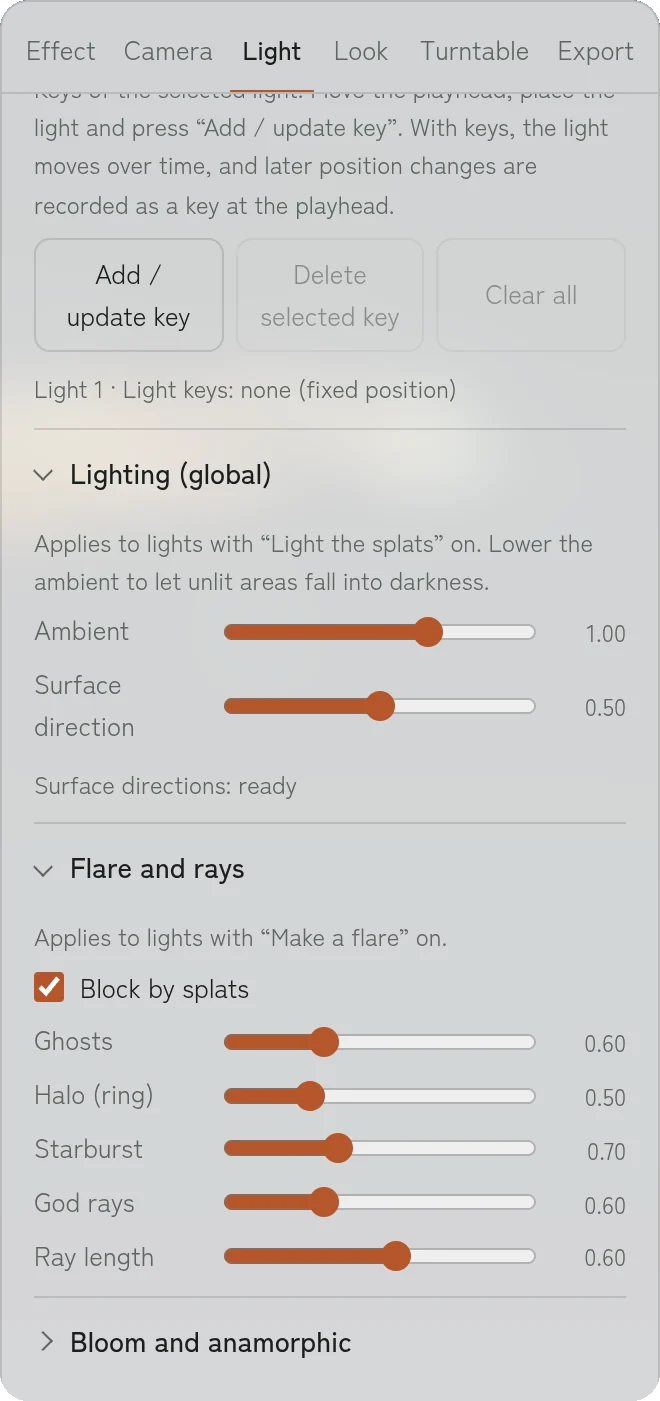
シーンの中に光源を最大4つ置けます。光源ごとに、スプラットを照らすか、レンズフレアを出すか(または両方か)を選べます。ブルームと横の光の筋は、光源がなくても画面の明るい部分に効きます。
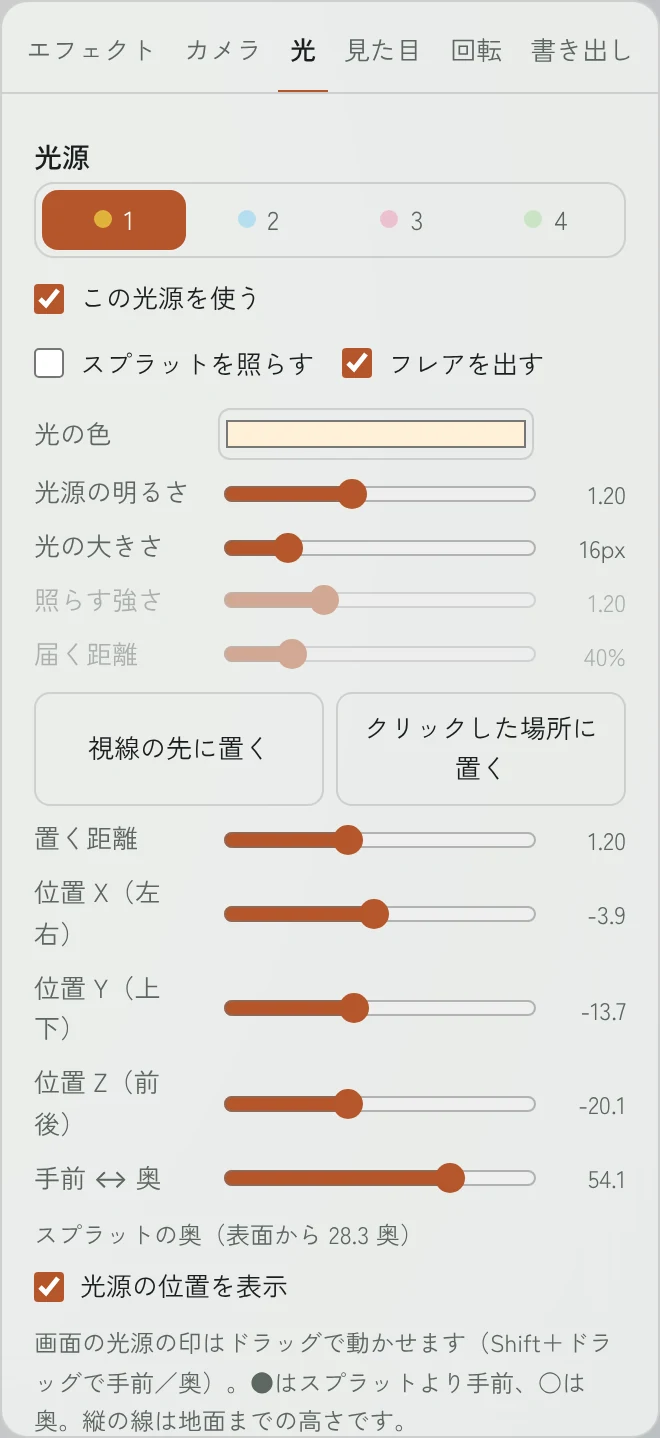
光源と役割
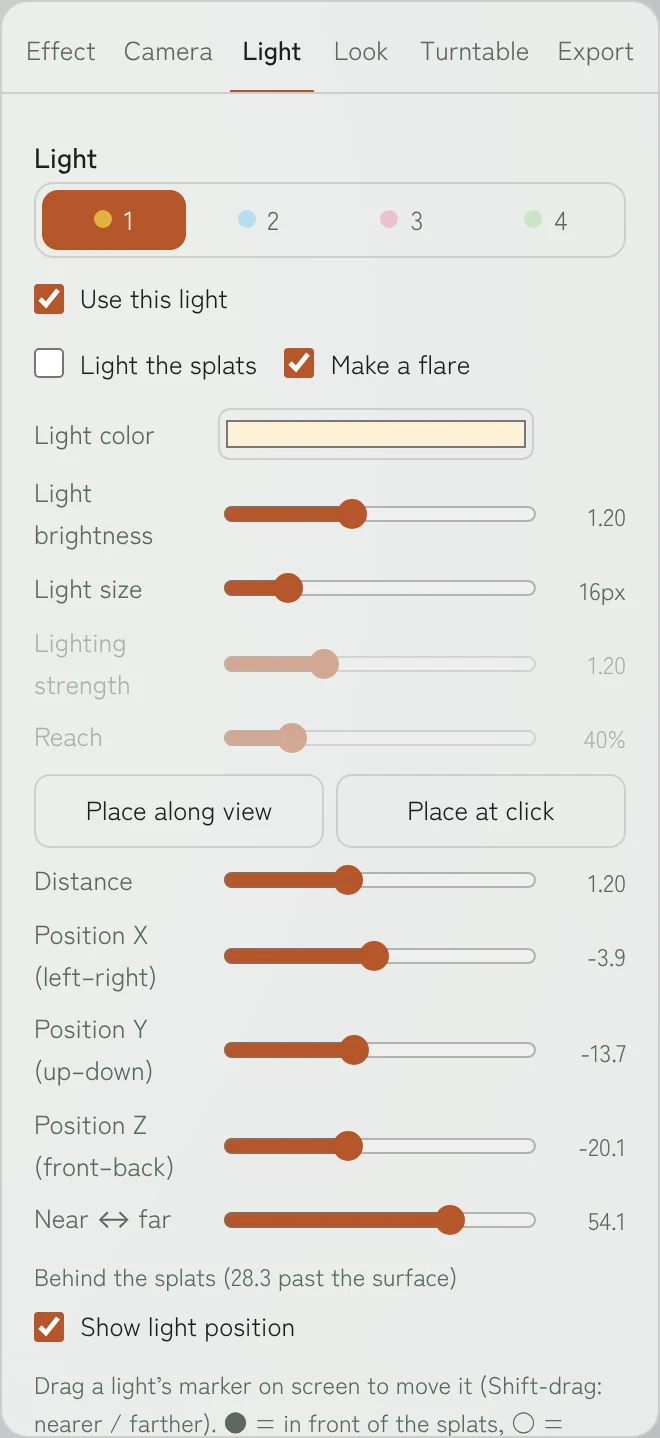
上の「1〜4」で編集する光源を選びます。使っている光源は色付きの丸が点灯します。
| 項目 | 内容 |
|---|---|
| この光源を使う | 選んでいる光源のオン/オフ。 |
| スプラットを照らす | 光源の近くの粒、光源に向いた面の粒を明るくします。 |
| フレアを出す | 光源からゴースト・ハロー・光芒・光の筋を出します。 |
| 光の色 | 照明とフレアの両方の色。 |
| 光源の明るさ/光の大きさ | フレア用:光源そのものの見た目。大きさは1080pの画面でのピクセル数です。 |
| 照らす強さ/届く距離 | 照明用:どれだけ明るくするか、どこまで光が届くか(シーン全体に対する割合)。 |
| 視線の先に置く | 今見ている方向に、置く距離 だけ離れた位置に置きます。 |
| クリックした場所に置く | 押したあと画面をクリックすると、その場所の粒の位置に置きます。 |
| 位置 X/Y/Z | 位置を空間の軸に沿って細かく動かします。 |
| 手前 ↔ 奥 | 画面に見えている位置はそのままで、カメラから見た奥行きだけを動かします。右の数字はカメラからの距離。下に「スプラットより手前(表面まで あと …)」「スプラットの奥(表面から … 奥)」と、表面との前後が表示されます。 |
画面で光源を動かす
- 画面の光源の印は、スプラットより手前なら ●、奥なら ○ で表示されます。光源から地面(グリッドの高さ、グリッドがオフならシーンの底)まで縦の線が下り、高さが分かります。
- 印をドラッグすると、奥行きを保ったまま画面の上下左右に動きます。Shift+ドラッグでは、上へ動かすと奥へ、下へ動かすと手前へ動きます。別の光源の印をつかむと、その光源が選ばれます。
- 1回のドラッグが元に戻すの1段になり、光源にキーがあれば今の再生位置のキーとして記録されます。
- 手前に置きたいとき:置く距離 をスプラットまでより短くして 視線の先に置く。奥(逆光)に置きたいとき:置く距離を大きくするか、Shift+ドラッグで奥へ。
役割の組み合わせの例:
- 両方オン:ビル群の向こうの太陽が建物の縁を照らしながらフレアも出す。位置と色が自動で一致します。
- フレアだけ:画面の外の太陽のように、フレアは欲しいがシーンの明るさは変えたくないとき。
- 照らすだけ:暗いシーンを補う光や、懐中電灯のような光。
光源の位置はキーフレームで動かせます。キーは選んでいる光源ごとに記録され、タイムラインの「光源」の段に、光源ごとの色の△で表示されます。△をクリックすると、その光源とキーが選ばれます。光源はターンテーブルとは別に、空間に固定されています。
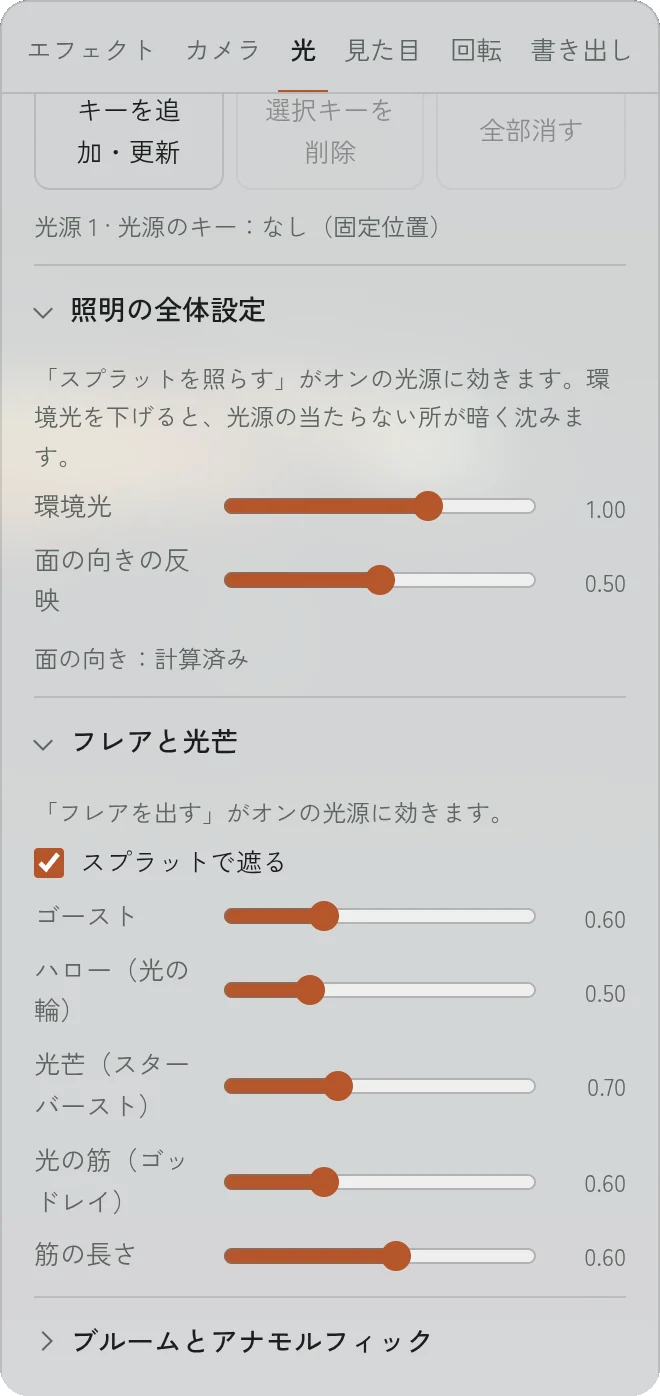
照明の全体設定
| 項目 | 内容 |
|---|---|
| 環境光 | 光源の当たらない所の明るさ。下げると、光の当たる所だけが暗闇から浮かび上がります。 |
| 面の向きの反映 | 粒の形(いちばん薄い方向)を面の向きとみなし、光に向いた面ほど明るくします。上げると立体感が増します。初めて使うときに一度だけ計算します。 |
3DGSの色には撮影時の光が焼き込まれているため、元の陰影の上に新しい光が加わる方式です。光源が作る影は計算しないので、建物の真後ろに置いた光でも手前を照らします。逆光の演出では、届く距離を絞るか、照らす強さを控えめにしてください。
フレアと光芒
| 項目 | 内容 |
|---|---|
| スプラットで遮る | 光源より手前にある粒の量に応じてフレアを弱め、完全に覆われると消します。画面の1画素ずつスプラットの奥行きと比べるので、光源の奥にある粒は光を隠しません。塊の中に入れた光源は奥ほど少しずつ隠れ、舞う破片が手前を横切るとその形のとおりに遮られます。 |
| ゴースト | 光源と画面の中心を結ぶ線上に並ぶ、色づいた光の玉。 |
| ハロー(光の輪) | 光源の周りの、虹色がかった光の輪。 |
| 光芒(スターバースト) | 光源から放射状に伸びる光のトゲと、周りの柔らかなにじみ。 |
| 光の筋(ゴッドレイ)/筋の長さ | 光源より手前にある粒の隙間から、光が放射状に漏れ出す光の筋。光源が手前にあるときは、光源から広がるにじみになります。 |
光源が画面の端に近づくとフレアは弱まり、画面の外やカメラの後ろに出ると消えます。
ブルームとアナモルフィック
| 項目 | 内容 |
|---|---|
| ブルーム | 明るい部分の周りに光がにじみます。光源がなくても、画面の明るい部分に効きます。 |
| 効き始める明るさ | どのくらい明るい部分からブルームを出すか。 |
| アナモルフィック | 「フレアを出す」光源のゴーストとハローを横長の楕円にし、筋の色で色づけます。 |
| 横の光の筋 | 「フレアを出す」光源から真横にまっすぐ伸びる、シネマレンズ風の細い光の筋。光源のところでレンズ状に膨らみません。スプラットの明るい部分からは出ません。 |
| 筋の長さ | 大きくするほど長く伸び、最大で画面の端を越えます。 |
| 筋の太さ | 筋の芯の太さ。周りの淡いにじみは、ブルームの強さに合わせて広がります。 |
| 筋の色 | 横の光の筋と、アナモルフィックの色。 |
光の効果はすべて動画の書き出しにも入り、プロジェクトに保存されます。V4.0以前のプロジェクトの光源は、「光源1・フレアを出す」として開けます。
シーンタブ
1つのシーンに複数のスプラットファイルを入れて、それぞれの位置・大きさ・向きを決めたり、箱で切り取ったりできます。シーン全体の大きさと向き、地面のグリッドもこのタブにあります。
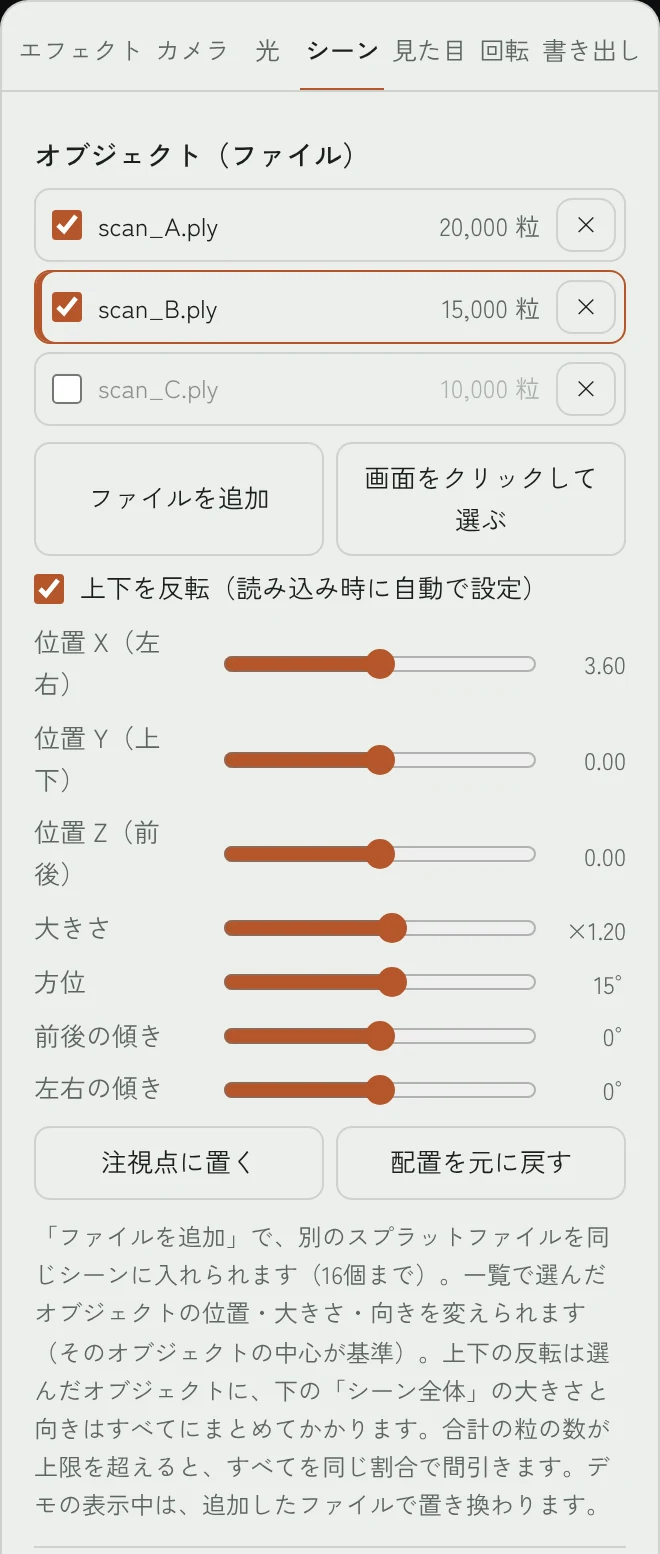
オブジェクト(ファイル)
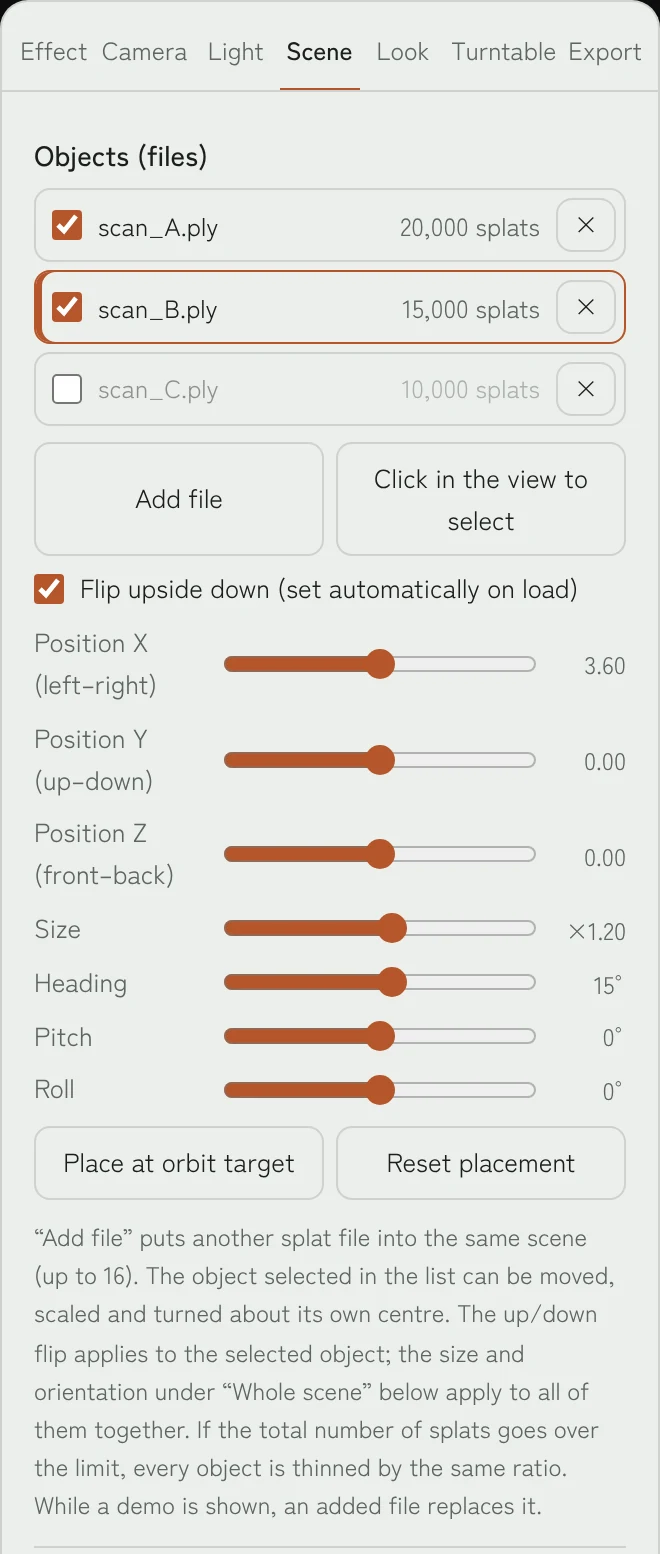
シーンに入っているファイルが一覧に並びます。1つ目は ファイルを開く で開いたシーンで、ファイルを追加 で別のファイルを同じシーンに足せます(16個まで)。複数のシーンファイルをまとめて選ぶかドロップしても、1つのシーンとして開き、全体が見える位置にカメラを合わせます。
| 項目 | 内容 |
|---|---|
| 一覧 | 名前と粒の数。行をクリックするとそのオブジェクトを選びます(オレンジの枠)。 |
| チェック | 表示/非表示。非表示のオブジェクトは描画にも効果の計算にも使われません。すべてを非表示にはできません。 |
| × | そのオブジェクトをシーンから外します。元に戻すで戻せます。 |
| ファイルを追加 | PLY / 圧縮PLY / SPZ / SOG / .splat を追加します。カメラ・キーフレーム・設定はそのまま残ります。デモの表示中は、追加したファイルで置き換わります。 |
| 画面をクリックして選ぶ | 押してから画面上のスプラットをクリックすると、そのオブジェクトを選びます。 |
| 上下を反転 | 選んでいるオブジェクトの上下を反転します。読み込み時に自動で設定されます。 |
オブジェクトの配置
オブジェクトが2つ以上あるとき、選んでいるオブジェクトを、そのオブジェクトの中心を基準に動かせます。
| 項目 | 内容 |
|---|---|
| 位置 X/Y/Z | オブジェクトの中心の位置(左右・上下・前後)。 |
| 大きさ | ×0.1〜×10。 |
| 方位/前後の傾き/左右の傾き | Y軸/X軸/Z軸のまわりに回します(±180°)。 |
| 注視点に置く | オブジェクトの中心を、今の注視点(カメラが回り込む中心)に移します。 |
| 配置を元に戻す | 位置・大きさ・向きを読み込んだときの状態に戻します。スライダーはダブルクリックで1つずつ戻せます。 |
- 同じ場所で撮った複数のスキャンは、ファイルどうしの位置関係が保たれたまま並びます。別々に撮ったものは、配置で組み合わせてください。
- 合計の粒の数が上限(PC 400万粒、スマートフォン120万粒)を超えると、すべてのオブジェクトを同じ割合で間引きます。一度間引いたオブジェクトは、ほかを外しても元の粒の数には戻りません(ファイルを開き直すと戻ります)。
- 見る角度による色(球面調和)は、オブジェクトごとの向きに合わせて正しく表示されます。次数は、表示中のオブジェクトのうち一番低いものにそろいます。
- 崩壊・集積の時間は、下の「効果(選んだオブジェクト)」でオブジェクトごとに変えられます。
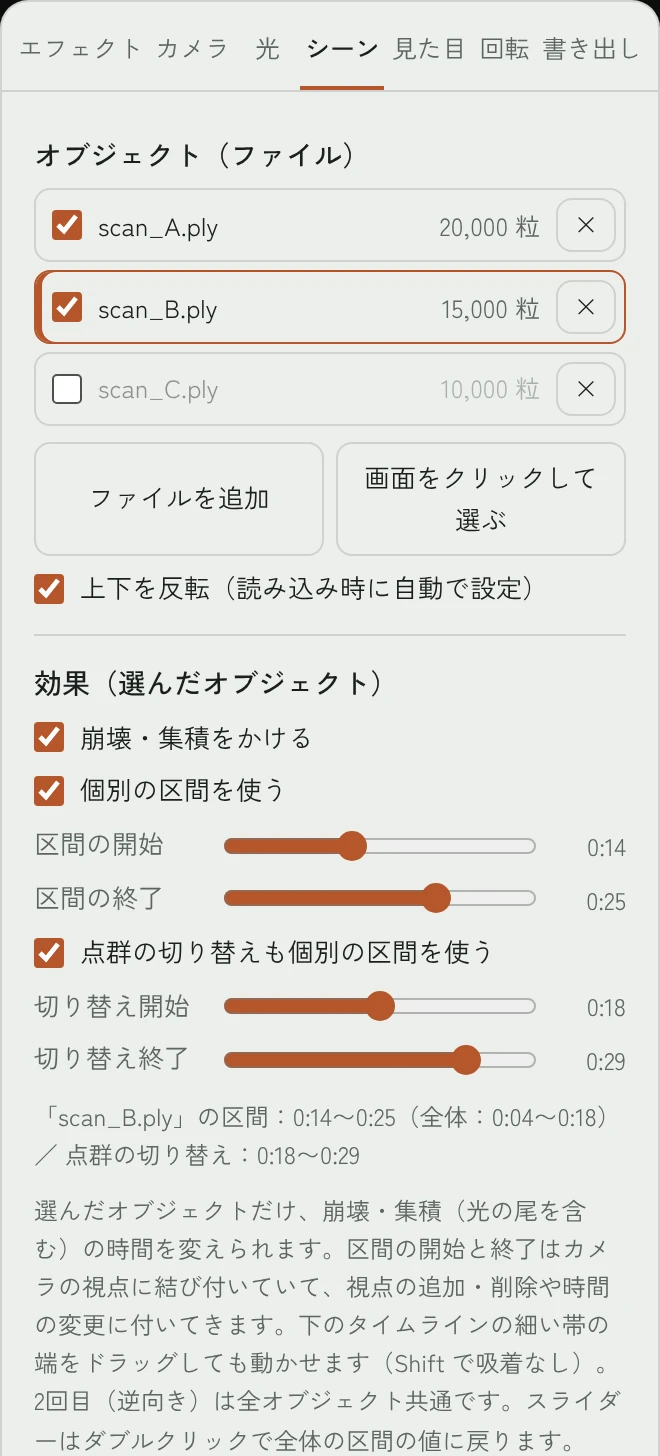
効果(選んだオブジェクト)
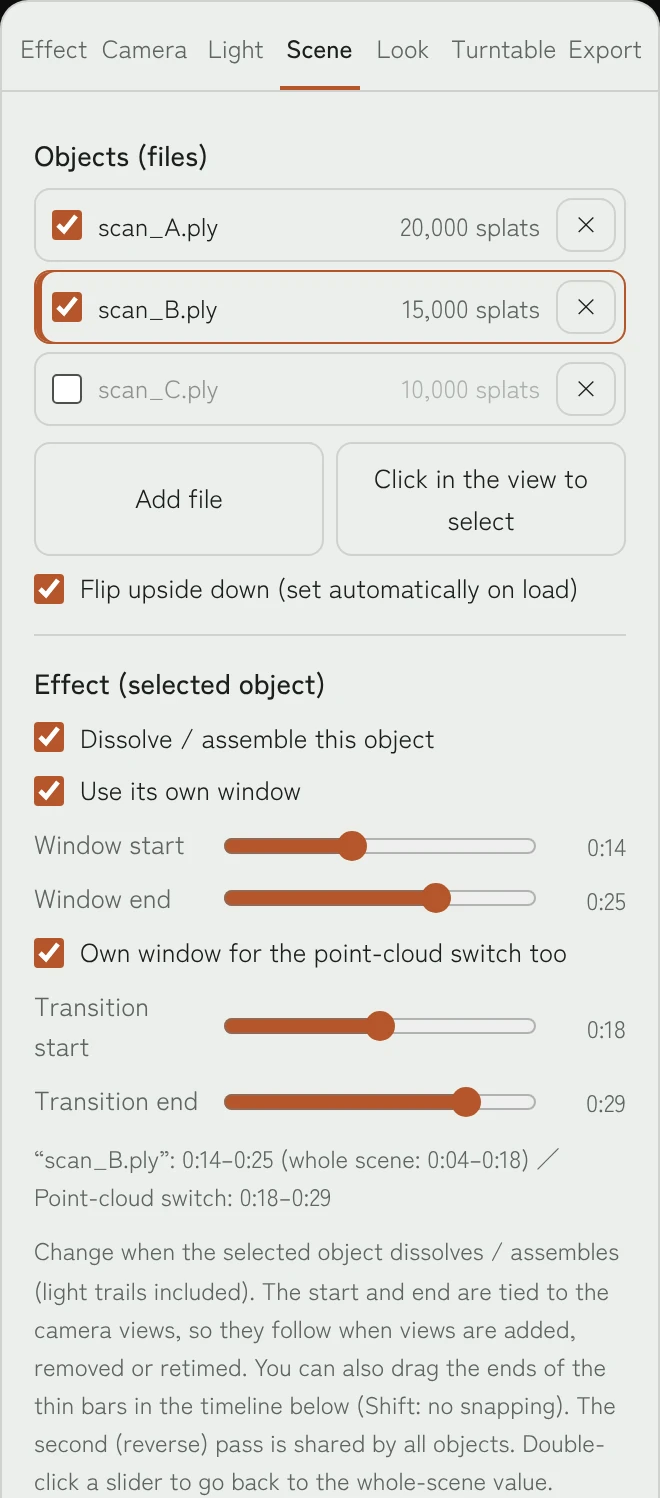
オブジェクトが2つ以上あるとき、選んでいるオブジェクトだけ、崩壊・集積をかけない、あるいは別の時間に崩壊・集積させることができます。たとえば、背景のスキャンは形のまま残して、手前の被写体だけを崩す、建物と人物を順番に組み上げる、といった使い方ができます。
| 項目 | 内容 |
|---|---|
| 崩壊・集積をかける | オフにすると、そのオブジェクトは崩壊も集積もせず、最初から最後まで形のまま表示されます。 |
| 個別の区間を使う | オンにすると、エフェクトタブの開始・終了の代わりに、このオブジェクトだけの区間で崩壊・集積が進みます。オンにした直後は全体の区間と同じ値が入ります。オフのときは全体の区間に従います。 |
| 区間の開始/終了 | このオブジェクトの崩壊・集積が始まる時刻と終わる時刻。開始と終了をそれぞれ動かせるので、ずらすだけでなく速さも変えられます。 |
| 点群の切り替えも個別の区間を使う | 表示が「点群 → スプラット」「スプラット → 点群」のときに出ます。オンにすると、点群とスプラットの切り替えもこのオブジェクトだけの区間(切り替え開始/終了)で進みます。 |
- 区間の開始と終了は、ピントや範囲のキーと同じように、カメラ軌道の視点に結び付いています。視点の追加・削除、停止時間や速さ、再生時間を変えても、同じ場面に付いてきます。視点が2つ未満のときは、再生時間に対する割合で決まります。
- 個別の区間は、下のタイムラインのエフェクトの段(点群切替の段)に細い帯で表示されます。選んでいるオブジェクトの帯は濃い色で、両端をつかんで左右にドラッグすると開始・終了を動かせます。ほかのキーや区間の端、1秒・5秒の目盛りに吸着し、Shift を押しながらだと吸着しません。ほかのオブジェクトの帯をクリックすると、そのオブジェクトを選べます。
- 光の尾(動き方「カメラと行き来する」)の飛行も、そのオブジェクトの区間に合わせて動きます。
- 「2回目(逆向き)」は全オブジェクト共通です。個別の区間は1回目にだけかかり、全体の2回目の開始時刻からは、すべてのオブジェクトが全体の2回目の区間で動きます。
- スライダーはダブルクリックで全体の区間の値に戻ります。設定は元に戻す・プロジェクト・自動保存の対象です。
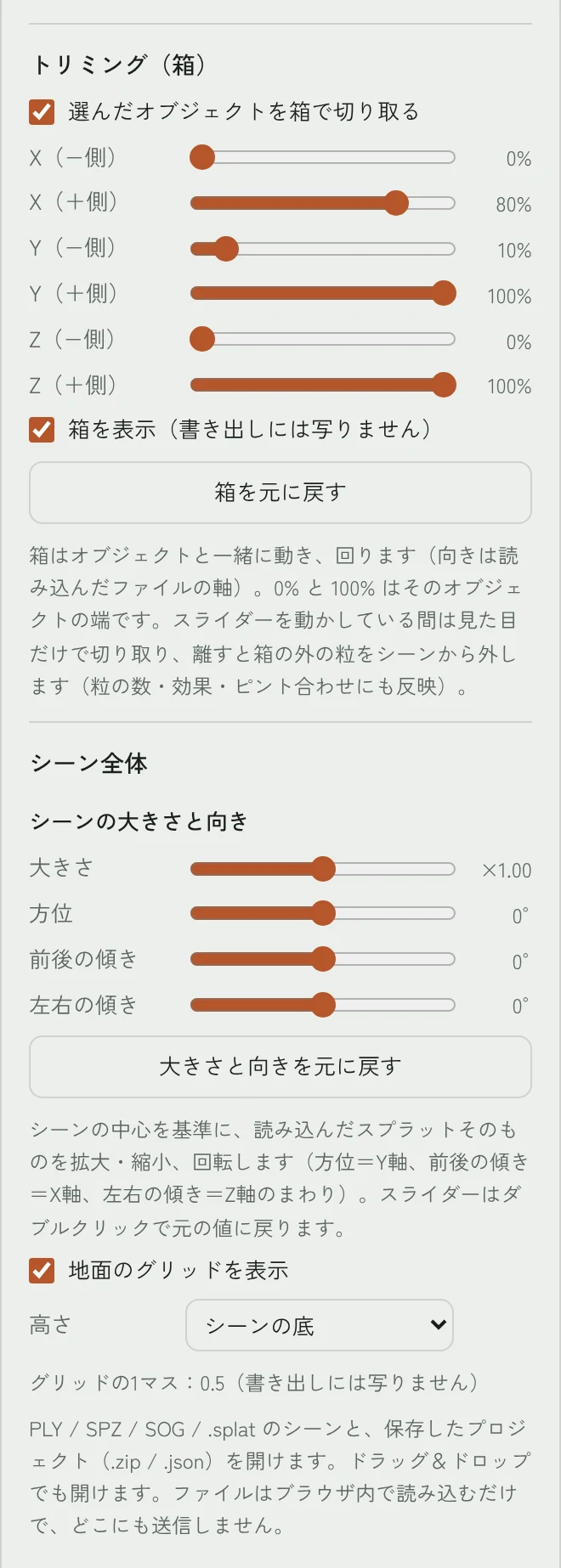
トリミング(箱)
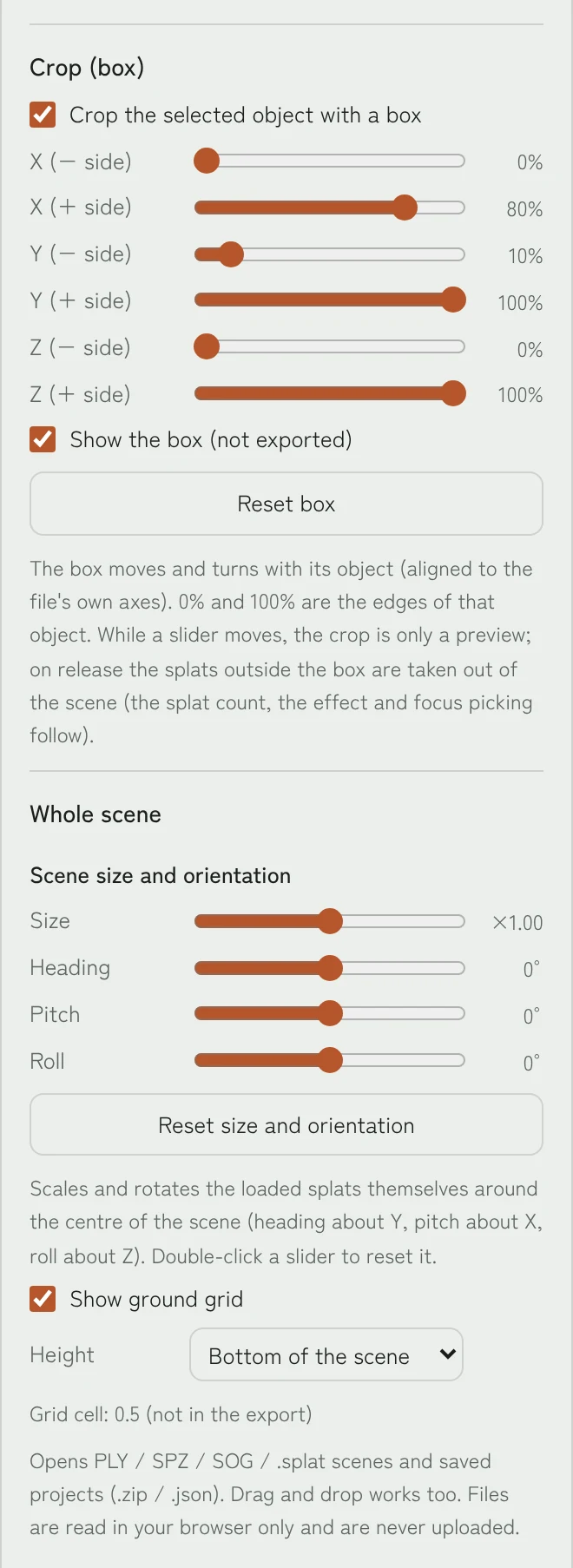
選んでいるオブジェクトを箱で切り取り、箱の外の粒を消します。スキャンの端の余計な部分を落として、ほかのオブジェクトと自然につなげるのに使います。
| 項目 | 内容 |
|---|---|
| 選んだオブジェクトを箱で切り取る | トリミングのオン/オフ。スライダーを動かすと自動でオンになります。 |
| X/Y/Z(−側・+側) | 箱の6つの面の位置。0% と 100% がそのオブジェクトの端で、端のままの面は切り取りません。 |
| 箱を表示 | 箱をオレンジの線で表示します。動画やPNG連番には写りません(再生中も消えます)。 |
| 箱を元に戻す | 箱を端まで広げ、トリミングをオフにします。 |
- 箱はオブジェクトと一緒に動き、回ります。向きは読み込んだファイルの座標軸に沿っています。
- スライダーを動かしている間は見た目だけで切り取り、指を離したときに箱の外の粒をシーンから外します。粒の数の表示、効果の進む順番、ピント合わせにも反映されます。
- 箱を広げる方向に動かしたときは、指を離すと外側の粒が戻ります。
- トリミングはオブジェクトごとに設定でき、元に戻す・プロジェクト・自動保存の対象です。
シーンの大きさと向き
シーン全体(すべてのオブジェクト)を、シーンの中心を基準に拡大・縮小したり回したりします。傾いて撮れたスキャンを水平に直したり、向きを変えて構図を作ったりするのに使います。
| 項目 | 内容 |
|---|---|
| 大きさ | ×0.1〜×10。 |
| 方位 | 真上から見て回します(Y軸のまわり、±180°)。 |
| 前後の傾き | X軸のまわりに傾けます(±180°)。 |
| 左右の傾き | Z軸のまわりに傾けます(±180°)。 |
| 大きさと向きを元に戻す | 4つともまとめて元に戻します。スライダーはダブルクリックで1つずつ元に戻せます。 |
- シーンそのものが変わるので、崩壊の向き(破片は常に真上へ舞い上がります)、地面のグリッド、範囲、ピント合わせも、変えたあとのシーンに合わせて働きます。
- カメラ軌道やピント・光源・範囲のキーはそのまま残ります。キーはシーンと一緒には動かず、空間の同じ場所に残ります。向きを決めてからキーを打つと作業しやすくなります。
- 設定はプロジェクト・自動保存・起動時の初期状態に保存され、元に戻すも使えます。新しいシーンを開くと元に戻ります。
- 数百万粒の大きなシーンでは、スライダーを動かしている間の表示が少し遅れます。指を離したときに必ず反映されます。
地面のグリッド
地面のグリッドを表示 をオンにすると、床の高さに方眼を表示します。水平の確認や、カメラの高さ・構図を決めるときの目安になります。グリッドは動画やPNG連番には写りません。
| 項目 | 内容 |
|---|---|
| 高さ | シーンの底(シーンの下端に合わせる)/原点(Y = 0)。 |
| 1マスの大きさ | シーンの大きさに合わせて自動で決まり(1・2・5 刻み)、パネルに表示されます。 |
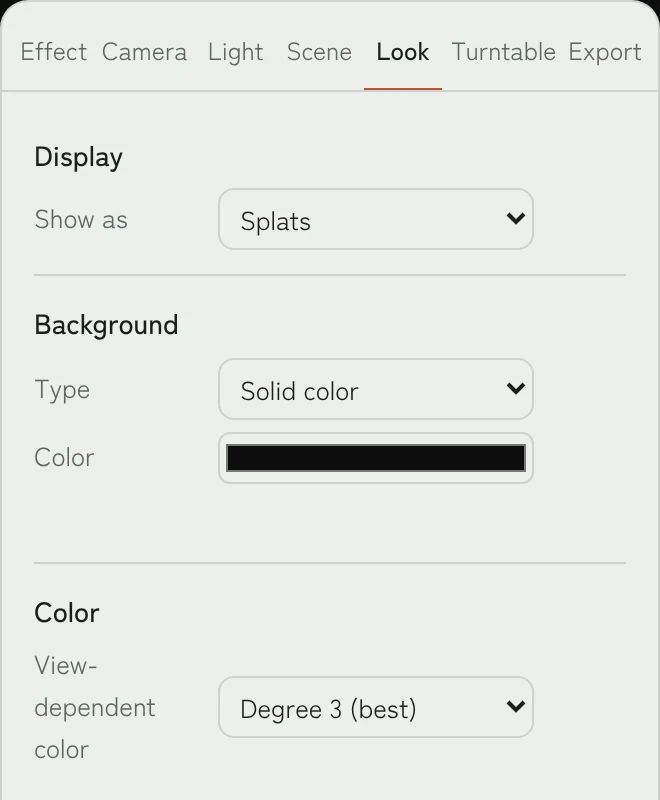
見た目タブ
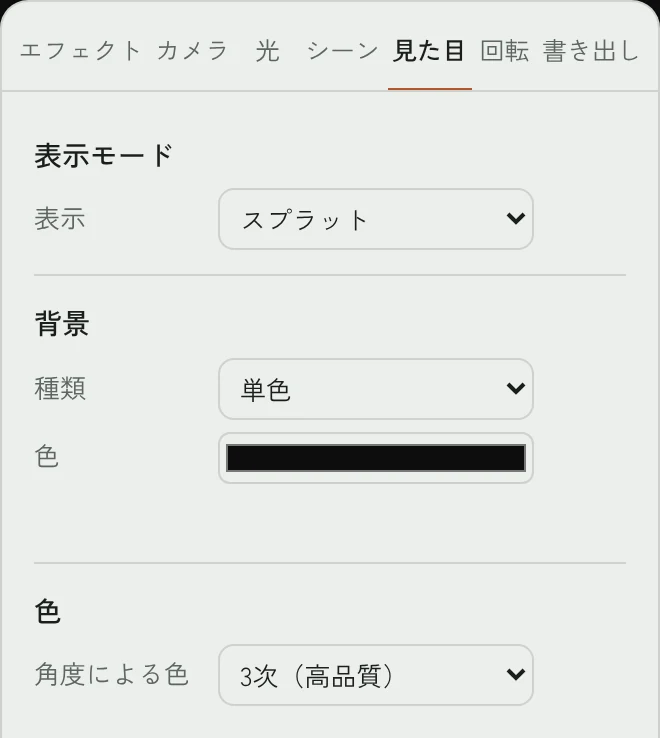
表示モード(点群)
シーンを、ふわっとしたスプラットではなく、小さな丸い点の集まり(点群)として表示できます。点群からスプラットへ、またはその逆へ、動画の中で切り替えることもできます。
| 表示 | 内容 |
|---|---|
| スプラット | 通常の表示。 |
| 点群 | すべての粒を丸い点で表示します。 |
| 点群 → スプラット | 点群から始まり、指定した区間でスプラットに変わります。 |
| スプラット → 点群 | スプラットから始まり、指定した区間で点群に変わります。 |
| 項目 | 内容 |
|---|---|
| 点の大きさ | 1080pの画面でのピクセル数。書き出す解像度が変わっても、画面に対する点の大きさは同じに保たれます。 |
| 点の瞬き | 点群の点や飛んでいる点が、ランダムにキラッと光る強さ。書き出しでも同じように瞬きます。 |
| 点の密度 | 点群のときに見える点の割合。低くすると、まばらな点群から始まり、スプラットに変わる直前に点が満ちていく表現になります。 |
| 変わり際の光 | 点がスプラットに変わる瞬間に、ふっと明るくなる強さ。 |
| 変わり際のばらつき | 粒ごとに変わるタイミングを散らす量。上げると境目がまだらになり、自然に移り変わります。 |
| 切り替え開始/終了 | 切り替えが進む区間。タイムラインの下端に水色の線で表示されます。 |
| 2回目(逆向き)を使う | 1回目のあとに、逆向きの切り替えをもう1回入れます(点群 → スプラット → 点群、またはスプラット → 点群 → スプラット)。2回目の開始/終了 で区間を決めます。区間の順番の保ち方はエフェクトと同じです。 |
| 進み方 | 全体を同時に/エフェクトと同じ順番で/まだらに(かたまりごと)。「エフェクトと同じ順番で」は、エフェクトタブの「起点」と同じ順番(たとえばカメラの近くから)で切り替わります。「まだらに」は、場所ごとのかたまりで順に切り替わり、変わり際に白くにじみます。 |
点群の表示は、崩壊・集積・ターンテーブルと組み合わせて使えます。剥がれた破片も、点群の間は点として舞います。
まばらな点群から、カメラの進みに合わせて手前から順にスプラットが現れる表現の設定例:表示「点群 → スプラット」、進み方「エフェクトと同じ順番で」、エフェクトタブの起点「カメラの近くから」または「カメラの軌道に沿って」、点の密度30〜40%。カメラ軌道で前へ進みながら書き出します。
背景
| 種類 | 内容 |
|---|---|
| 単色 | 好きな色を1色指定します。 |
| グラデーション | 2色を指定します。「上から下へ」は空のように、「中心から外へ」はスポットライトのようになります。「上から下へ」の 向き を「空間に固定(天地を反映)」にすると、1つ目の色が空、2つ目の色が地面として空間に貼られ、カメラを上に向ければ空の色、下に向ければ地面の色になります。「画面に固定」なら常に画面の上から下へ変わります。 |
| 画像 | 写真やイラストを背景にします。画面の縦横比に合わせて自動でトリミングされ、カメラが動いても固定です。 |
| 360°パノラマ画像 | 横2:1の全天球画像を、周囲を包む空として使います。空間に固定されているので、カメラを上下に向けたりロールしたりすると、背景の天地もそれに合わせて見えます。 |
- 画像は 画像を選ぶ のほか、画面へのドラッグ&ドロップや ファイルを開く からも読み込めます。縦横比がほぼ2:1の画像は自動で360°パノラマとして扱います。
- 明るさ で背景の明るさを、パノラマの向き でパノラマの回転を調整できます。
- 半透明の粒が多いシーンでは、背景の色が少し透けます。暗いシーンでは背景を控えめにするとまとまりやすくなります。
色
| 項目 | 内容 |
|---|---|
| 角度による色 | 見る角度で色が変わる情報(球面調和)を使います。3次が最も実写に近い見た目です。重いときは1次かオフにしてください。シーンに複数のファイルがあるときは、表示中のファイルのうち一番低い次数にそろいます。 |
上下の反転、シーンの大きさと向き、地面のグリッドは シーン タブに移りました(「シーンタブ」を参照)。
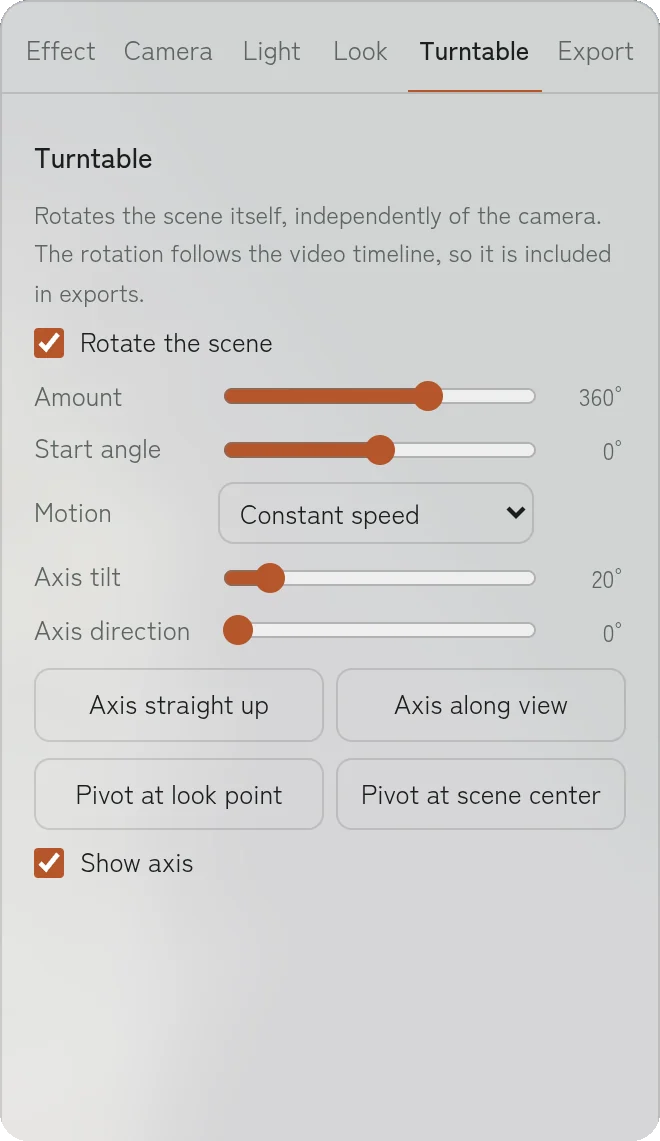
回転タブ
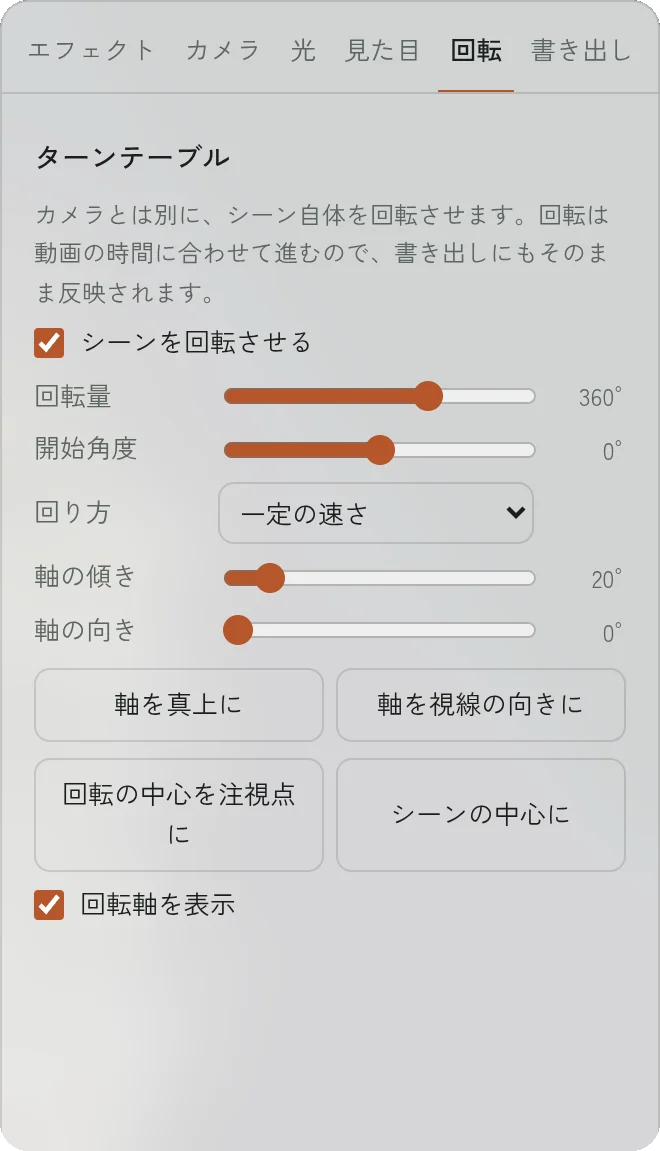
カメラとは別に、シーン自体を回転させるターンテーブル機能です。回転はタイムラインの時刻に合わせて進むので、書き出しにもそのまま反映されます。
| 項目 | 内容 |
|---|---|
| シーンを回転させる | オンにするとターンテーブルが有効になります。 |
| 回転量 | 動画全体で何度回すか(-1080°〜1080°)。マイナスは逆回りです。 |
| 開始角度 | 0:00の時点での向き。 |
| 回り方 | 一定の速さ/なめらかに始めて止める。 |
| 軸の傾き/軸の向き | 回転軸の方向。傾き0°が真上(ろくろのような回転)、90°で横倒しの軸です。 |
| 軸を真上に | 軸を真上に戻します。 |
| 軸を視線の向きに | 今見ている方向を軸にします。正面を向いた円盤のように回ります。 |
| 回転の中心 | 初期値はシーンの中心。回転の中心を注視点に で、今見ている点を軸が通るようにできます。 |
| 回転軸を表示 | 軸を水色の点線で表示します。書き出しや軌道の再生中は自動で隠れます。 |
崩れる順番はシーン自体に付いて回り、剥がれた破片はシーンが回っていても常に真上へ舞い上がります。「カメラの軌道に沿って」と併用すると、シーンが大きく回る場合はカメラの通過点と崩れる場所が少しずれます。
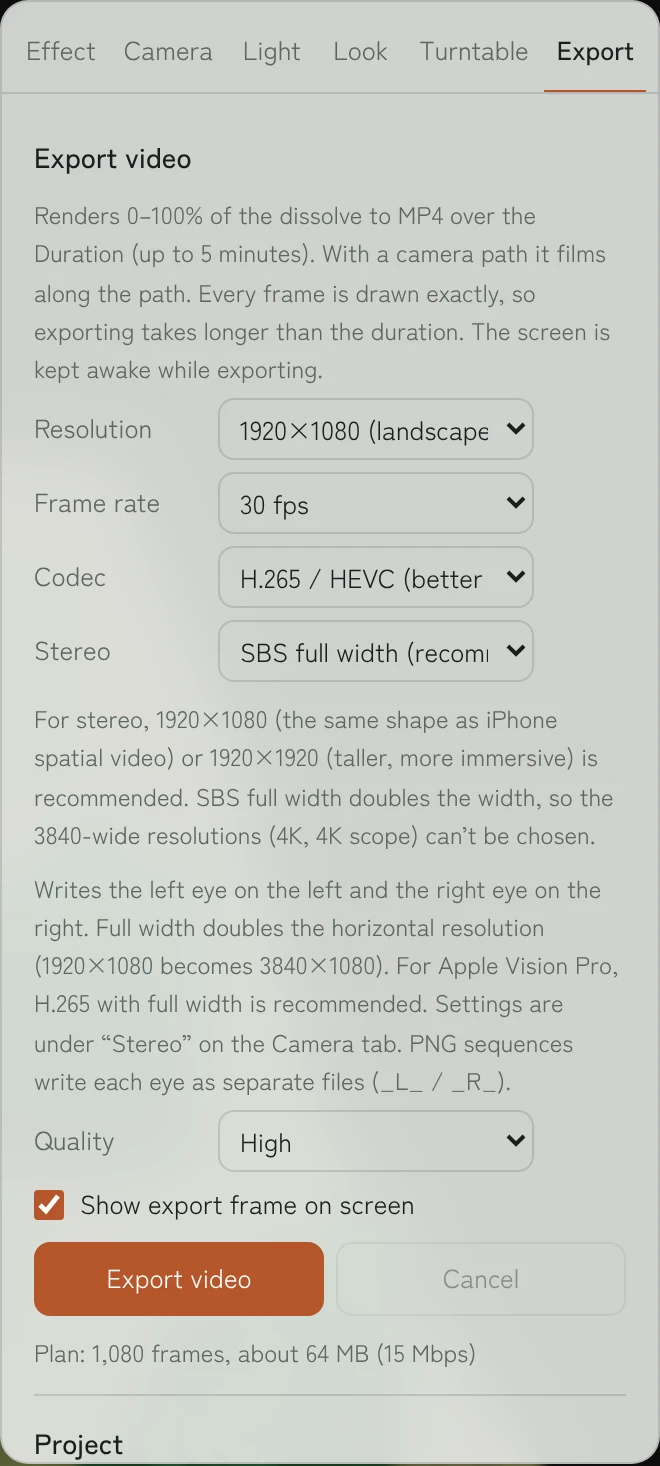
書き出しタブ
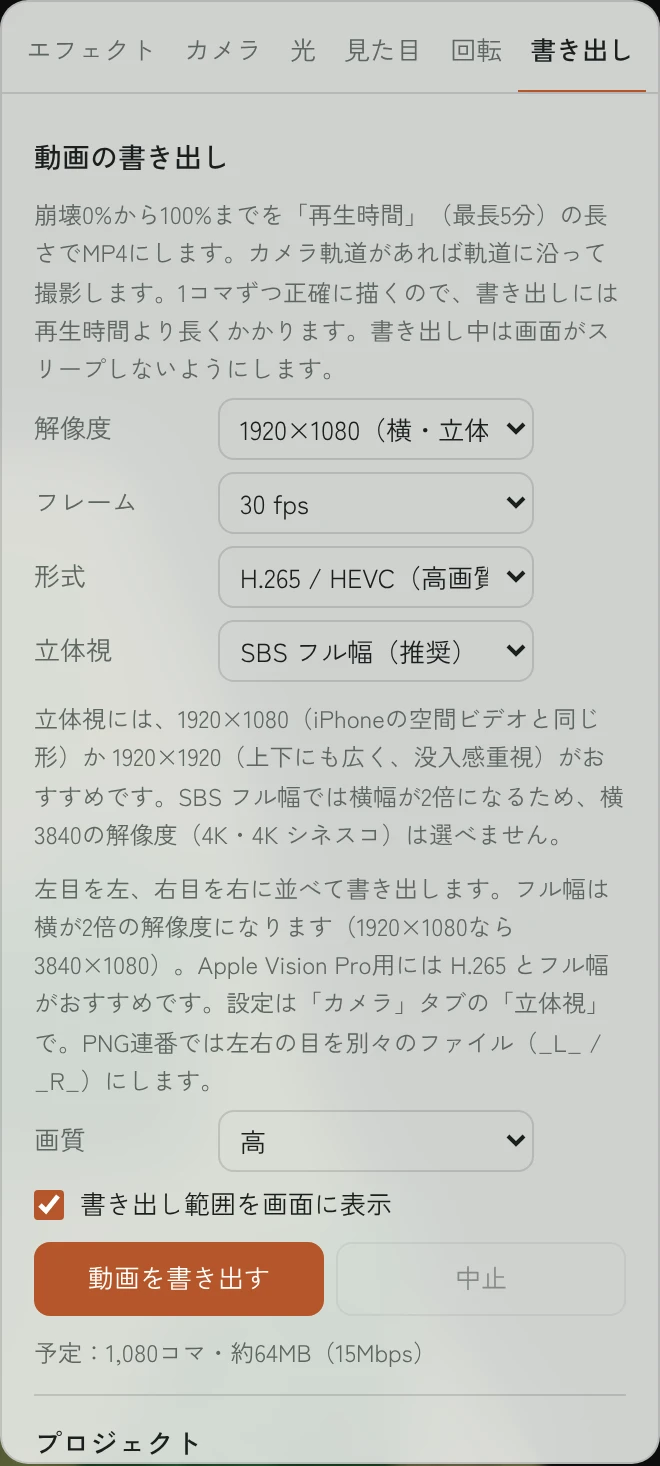
動画の書き出し
動画の0:00から最後までを、1コマずつ描画してMP4にします。カメラ軌道があれば、軌道と画角の変化に沿って撮影します。
| 項目 | 内容 |
|---|---|
| 解像度 | 1920×1080(横・立体視の標準)/1280×720/3840×2160(4K)/1920×804・3840×1608(シネスコ 2.39:1)/1080×1920(縦)/1080×1080(正方形)/1920×1920(正方形・立体視で没入感重視)。シネスコは16:9の画面の上下を切った形で、横の画角は16:9と同じです。書き出し範囲の枠も上下に帯が付いた形で表示されます。 |
| フレーム | 24/30/60 fps。 |
| 形式 | H.264(互換性重視)/H.265・HEVC(同じ容量で高画質。端末によっては非対応)/VP9/PNG連番(透明背景。下記参照)。 |
| 立体視 | なし/SBS フル幅(推奨)/SBS ハーフ幅。左目を左、右目を右に並べて書き出します。フル幅は横が2倍の解像度(1920×1080なら3840×1080)、ハーフ幅は横を半分に縮めて元の解像度に収めます。フル幅のときは、横3840の解像度(4K・4K シネスコ)は選べません(横7680になり、多くの端末で書き出せないため)。書き出しには約2倍の時間がかかります。立体感の設定は「カメラタブ:立体視」を見てください。 |
| 画質 | 標準/高/最高。予定のコマ数とおおよそのファイルサイズが表示されます。 |
| 書き出し範囲を画面に表示 | 写る範囲を点線の枠で表示します。 |
PNG連番(透明背景)
形式 で「PNG連番(透明背景)」を選ぶと、背景を透明にしたPNG画像を1コマずつ書き出します(パソコン版のみ)。DaVinci Resolve、After Effects、Premiereなどで、ほかの映像に重ねて使えます。
- Chrome・Edgeでは、書き出し先のフォルダを選ぶと、その中に「(シーン名)_png」フォルダを作って直接保存します。長い動画でも書き出せます。
- それ以外のブラウザでは、1つのzipにまとめてダウンロードします。メモリの都合で短い動画向きです。
- 立体視 をSBSにすると、左右の目を別々のファイル(_L_/_R_ が付いたファイル)に書き出します。
- 色と透明度はストレートアルファで保存します。粒の縁やボケの半透明な部分も、編集ソフトで重ねたときに黒い縁が出ません。
- フレア・光芒・ゴッドレイ・ブルーム・横の光の筋は、透明な画像には入りません。光の効果を別の連番にも書き出す にチェックすると、光の効果だけを黒背景の別の連番(_fx_ が付いたファイル)に書き出すので、編集ソフトで「加算」や「スクリーン」で重ねてください。スプラットの照明やボケ、点群の表示は透明な画像にそのまま入ります。
1コマずつ正確に描くため、書き出しには再生時間より長くかかります。数百万粒・30fps・数分の動画では、30分〜1時間以上かかることもあります。書き出し中はタブを閉じず、前面に表示したままにしてください。中止 でいつでも止められます。
プロジェクトの保存
プロジェクトを保存 で、カメラ軌道・画角・エフェクトの区間と範囲・背景・回転を含むすべての設定を保存します。
- シーンデータも含める にチェック:シーンファイルと背景画像も同じzipに入れます。シーンに複数のファイルがあるときは全部が入り、配置・表示・トリミングも復元されます。zip 1つで丸ごと復元できます。
- チェックなし:設定と軌道だけの小さな .json になります。
開くときは ファイルを開く からzipまたはjsonを選びます。jsonの場合、対応するシーンが開いていなければ案内が出るので、続けてそのシーンファイルを開いてください(複数のファイルのシーンは、全部のファイルをまとめて選びます)。
起動時の初期状態
今の状態を初期状態にする を押すと、今のシーン・カメラ・キーフレーム・すべての設定が、このブラウザでツールを開いたときの最初の状態になります。読み込んだシーンファイルもブラウザの中に保存されるので、次回はファイルを開き直さなくても続きから作業できます。初期状態を元に戻す で標準のデモに戻ります。
この初期状態は、そのブラウザの中だけに保存されます。ほかの人や別のパソコンには引き継がれません。
自動保存
作業の内容(シーン、カメラ、キーフレーム、すべての設定、元に戻す履歴)は、変更するたびにこのブラウザの中へ自動で保存されます。保存した時刻はこのタブの 自動保存 の欄に出ます。
- ページを閉じたり、ブラウザが読み込み直したりしても、次に開くと「前回の作業の続きがあります」と表示されます。再開する で続きから、新しく始める で自動保存を消して通常どおり始めます。
- 再開を選ばなかったときは、起動時の初期状態(設定していれば)または標準のデモで始まります。
- とても大きなシーンファイルは、ブラウザの保存容量の都合で保存できないことがあります。そのときは再開時に案内が出るので、同じシーンファイルを開き直してください。
- 自動保存はそのブラウザの中だけのものです。作品を残したり別の環境に移したりするには プロジェクトを保存 を使ってください。
スマホ・タブレットで使う
スマホやタブレットで開くと、自動でタッチ操作向けの画面になります。パソコンで開いたときの画面と操作は変わりません。
| 操作 | 動き |
|---|---|
| 左下のスティック | 前後左右に移動(倒した量で速さが変わります) |
| 右下の ▲ ▼ | 上昇/下降 |
| 1本指ドラッグ | その場で見回す |
| 2本指ドラッグ | 平行移動 |
| ピンチ | 前後に移動 |
| 右下の ⟲ | カメラを合わせ直す(シーン全体が見える位置に戻る) |
- 上のバーの 設定 を押すと、設定パネルが下からせり上がります。パネルを開いている間はスティックが隠れます。
- タイムラインのボタンは短い表示になります(+ 視点・挿入・✕ 削除・↻)。↻ は視点を更新するボタンです。センタークロスはパソコン版のみです。
- 上のバーの ☀/☾ で、パネルやバーの明るさ(ライト/ダーク)を切り替えられます。
- スマホでは、表示できる粒数は120万粒まで、角度による色は使えません。再生時間は1分まで(10秒ごとの目盛り)、動画の書き出しは1080pまでです。
- 設定パネルのタブは、3つずつ2段に並びます。
- スティックは少し倒すとゆっくり、大きく倒すと速く動きます。「カメラのすぐ近くの粒を薄くする」は最初からオンです。
- PNG連番の書き出しはパソコン版のみです。
- 長い書き出しは発熱や電池の消耗が大きく、途中で別のアプリに切り替えると止まることがあります。短めの動画がおすすめです。
困ったときは
| 症状 | 対処 |
|---|---|
| 逆さまに見える | シーン タブの 上下を反転 を切り替えます。 |
| 途中でシーンが消えた(スマホ) | 端末のメモリが足りなくなると、ブラウザが描画をリセットすることがあります。自動で復元を試み、上部にメッセージが出ます。別のアプリから戻ったときにデモに戻っている場合は、ブラウザがページを読み込み直しています。軽いSPZを使うか、効果(ボケ・ブルーム・光)を減らしてください。作業は自動保存されているので、開き直したときの 再開する で続きから再開できます。 |
| うっかりページを閉じた | もう一度開くと「前回の作業の続きがあります」と出るので、再開する を押してください。 |
| 設定を変えすぎて戻したい | ↶(Cmd+Z)で、設定の変更も1操作ずつ戻せます。 |
| 何も見えない | カメラ タブの カメラを合わせ直す を押します。 |
| 設定パネルが無い | 上のバーの 設定 を押して表示します。 |
| シーンが傾いている | シーン タブの「シーンの大きさと向き」で傾きを直します。地面のグリッドを表示 をオンにすると、水平を合わせやすくなります。 |
| SOGが開けない | meta.json と画像(.webp)に分かれている場合は、全部をまとめて選ぶかドロップしてください。meta.json だけでは開けません。 |
| 動きが重い | 見た目 タブの 角度による色 を1次かオフにします。ブラウザのウィンドウを小さくするのも効果があります。 |
| ファイルが開けない | 上のバーのメッセージを確認してください。ASCII形式のPLYは、バイナリのPLYかSPZで書き出し直します。 |
| H.265で書き出せない | 端末やブラウザが対応していません。H.264を選んでください。 |
| メモリ不足と出る | SPZ版を使うか、ほかのタブを閉じてください。 |
ライセンス
Splat Dissolve は次のオープンソースのライブラリとフォントを使っています。どれもツールと一緒にこのサイトに置いてあり(lib/・fonts/)、外部のサーバーから読み込むことはありません。各ライセンスの全文は下と、サイトの licenses/ フォルダーにあります。
| 名前 | 版 | 用途 | ライセンス |
|---|---|---|---|
| three.js | 0.170.0 | 3D描画 | MIT License |
| fflate | 0.8.2 | zip(プロジェクト・SOG)の作成と展開 | MIT License |
| fzstd | 0.1.1 | SPZ v4 の展開 | MIT License |
| mp4-muxer | 5.2.2 | MP4 の書き出し | MIT License |
| Zen Kaku Gothic New | 5.3.1(@fontsource) | 画面とマニュアルの文字 | SIL Open Font License 1.1 |
| PlayCanvas splat-transform | 3.10.3 | SOG・圧縮PLYの読み込み処理を書く際の参考(コードは同梱していません) | MIT License |
three.js — MIT License
The MIT License

Copyright © 2010-2024 three.js authors

Permission is hereby granted, free of charge, to any person obtaining a copy
of this software and associated documentation files (the "Software"), to deal
in the Software without restriction, including without limitation the rights
to use, copy, modify, merge, publish, distribute, sublicense, and/or sell
copies of the Software, and to permit persons to whom the Software is
furnished to do so, subject to the following conditions:

The above copyright notice and this permission notice shall be included in
all copies or substantial portions of the Software.

THE SOFTWARE IS PROVIDED "AS IS", WITHOUT WARRANTY OF ANY KIND, EXPRESS OR
IMPLIED, INCLUDING BUT NOT LIMITED TO THE WARRANTIES OF MERCHANTABILITY,
FITNESS FOR A PARTICULAR PURPOSE AND NONINFRINGEMENT. IN NO EVENT SHALL THE
AUTHORS OR COPYRIGHT HOLDERS BE LIABLE FOR ANY CLAIM, DAMAGES OR OTHER
LIABILITY, WHETHER IN AN ACTION OF CONTRACT, TORT OR OTHERWISE, ARISING FROM,
OUT OF OR IN CONNECTION WITH THE SOFTWARE OR THE USE OR OTHER DEALINGS IN
THE SOFTWARE.
fflate — MIT License
MIT License

Copyright (c) 2023 Arjun Barrett

Permission is hereby granted, free of charge, to any person obtaining a copy
of this software and associated documentation files (the "Software"), to deal
in the Software without restriction, including without limitation the rights
to use, copy, modify, merge, publish, distribute, sublicense, and/or sell
copies of the Software, and to permit persons to whom the Software is
furnished to do so, subject to the following conditions:

The above copyright notice and this permission notice shall be included in all
copies or substantial portions of the Software.

THE SOFTWARE IS PROVIDED "AS IS", WITHOUT WARRANTY OF ANY KIND, EXPRESS OR
IMPLIED, INCLUDING BUT NOT LIMITED TO THE WARRANTIES OF MERCHANTABILITY,
FITNESS FOR A PARTICULAR PURPOSE AND NONINFRINGEMENT. IN NO EVENT SHALL THE
AUTHORS OR COPYRIGHT HOLDERS BE LIABLE FOR ANY CLAIM, DAMAGES OR OTHER
LIABILITY, WHETHER IN AN ACTION OF CONTRACT, TORT OR OTHERWISE, ARISING FROM,
OUT OF OR IN CONNECTION WITH THE SOFTWARE OR THE USE OR OTHER DEALINGS IN THE
SOFTWARE.
fzstd — MIT License
MIT License

Copyright (c) 2020 Arjun Barrett

Permission is hereby granted, free of charge, to any person obtaining a copy
of this software and associated documentation files (the "Software"), to deal
in the Software without restriction, including without limitation the rights
to use, copy, modify, merge, publish, distribute, sublicense, and/or sell
copies of the Software, and to permit persons to whom the Software is
furnished to do so, subject to the following conditions:

The above copyright notice and this permission notice shall be included in all
copies or substantial portions of the Software.

THE SOFTWARE IS PROVIDED "AS IS", WITHOUT WARRANTY OF ANY KIND, EXPRESS OR
IMPLIED, INCLUDING BUT NOT LIMITED TO THE WARRANTIES OF MERCHANTABILITY,
FITNESS FOR A PARTICULAR PURPOSE AND NONINFRINGEMENT. IN NO EVENT SHALL THE
AUTHORS OR COPYRIGHT HOLDERS BE LIABLE FOR ANY CLAIM, DAMAGES OR OTHER
LIABILITY, WHETHER IN AN ACTION OF CONTRACT, TORT OR OTHERWISE, ARISING FROM,
OUT OF OR IN CONNECTION WITH THE SOFTWARE OR THE USE OR OTHER DEALINGS IN THE
SOFTWARE.
mp4-muxer — MIT License
MIT License

Copyright (c) 2023 Vanilagy

Permission is hereby granted, free of charge, to any person obtaining a copy
of this software and associated documentation files (the "Software"), to deal
in the Software without restriction, including without limitation the rights
to use, copy, modify, merge, publish, distribute, sublicense, and/or sell
copies of the Software, and to permit persons to whom the Software is
furnished to do so, subject to the following conditions:

The above copyright notice and this permission notice shall be included in all
copies or substantial portions of the Software.

THE SOFTWARE IS PROVIDED "AS IS", WITHOUT WARRANTY OF ANY KIND, EXPRESS OR
IMPLIED, INCLUDING BUT NOT LIMITED TO THE WARRANTIES OF MERCHANTABILITY,
FITNESS FOR A PARTICULAR PURPOSE AND NONINFRINGEMENT. IN NO EVENT SHALL THE
AUTHORS OR COPYRIGHT HOLDERS BE LIABLE FOR ANY CLAIM, DAMAGES OR OTHER
LIABILITY, WHETHER IN AN ACTION OF CONTRACT, TORT OR OTHERWISE, ARISING FROM,
OUT OF OR IN CONNECTION WITH THE SOFTWARE OR THE USE OR OTHER DEALINGS IN THE
SOFTWARE.
Zen Kaku Gothic New — SIL Open Font License 1.1
Copyright 2022 The Zen Project Authors (https://github.com/googlefonts/zen-kakugothic) ZenKakuGothicNew-Regular.ttf: Copyright 2022 The Zen Project Authors (https://github.com/googlefonts/zen-kakugothic) ZenKakuGothicNew-Medium.ttf: Copyright 2022 The Zen Project Authors (https://github.com/googlefonts/zen-kakugothic) ZenKakuGothicNew-Bold.ttf: Copyright 2022 The Zen Project Authors (https://github.com/googlefonts/zen-kakugothic) ZenKakuGothicNew-Black.ttf: Copyright 2022 The Zen Project Authors (https://github.com/googlefonts/zen-kakugothic)

This Font Software is licensed under the SIL Open Font License, Version 1.1.
This license is copied below, and is also available with a FAQ at:
http://scripts.sil.org/OFL


-----------------------------------------------------------
SIL OPEN FONT LICENSE Version 1.1 - 26 February 2007
-----------------------------------------------------------

PREAMBLE
The goals of the Open Font License (OFL) are to stimulate worldwide
development of collaborative font projects, to support the font creation
efforts of academic and linguistic communities, and to provide a free and
open framework in which fonts may be shared and improved in partnership
with others.

The OFL allows the licensed fonts to be used, studied, modified and
redistributed freely as long as they are not sold by themselves. The
fonts, including any derivative works, can be bundled, embedded,
redistributed and/or sold with any software provided that any reserved
names are not used by derivative works. The fonts and derivatives,
however, cannot be released under any other type of license. The
requirement for fonts to remain under this license does not apply
to any document created using the fonts or their derivatives.

DEFINITIONS
"Font Software" refers to the set of files released by the Copyright
Holder(s) under this license and clearly marked as such. This may
include source files, build scripts and documentation.

"Reserved Font Name" refers to any names specified as such after the
copyright statement(s).

"Original Version" refers to the collection of Font Software components as
distributed by the Copyright Holder(s).

"Modified Version" refers to any derivative made by adding to, deleting,
or substituting -- in part or in whole -- any of the components of the
Original Version, by changing formats or by porting the Font Software to a
new environment.

"Author" refers to any designer, engineer, programmer, technical
writer or other person who contributed to the Font Software.

PERMISSION & CONDITIONS
Permission is hereby granted, free of charge, to any person obtaining
a copy of the Font Software, to use, study, copy, merge, embed, modify,
redistribute, and sell modified and unmodified copies of the Font
Software, subject to the following conditions:

1) Neither the Font Software nor any of its individual components,
in Original or Modified Versions, may be sold by itself.

2) Original or Modified Versions of the Font Software may be bundled,
redistributed and/or sold with any software, provided that each copy
contains the above copyright notice and this license. These can be
included either as stand-alone text files, human-readable headers or
in the appropriate machine-readable metadata fields within text or
binary files as long as those fields can be easily viewed by the user.

3) No Modified Version of the Font Software may use the Reserved Font
Name(s) unless explicit written permission is granted by the corresponding
Copyright Holder. This restriction only applies to the primary font name as
presented to the users.

4) The name(s) of the Copyright Holder(s) or the Author(s) of the Font
Software shall not be used to promote, endorse or advertise any
Modified Version, except to acknowledge the contribution(s) of the
Copyright Holder(s) and the Author(s) or with their explicit written
permission.

5) The Font Software, modified or unmodified, in part or in whole,
must be distributed entirely under this license, and must not be
distributed under any other license. The requirement for fonts to
remain under this license does not apply to any document created
using the Font Software.

TERMINATION
This license becomes null and void if any of the above conditions are
not met.

DISCLAIMER
THE FONT SOFTWARE IS PROVIDED "AS IS", WITHOUT WARRANTY OF ANY KIND,
EXPRESS OR IMPLIED, INCLUDING BUT NOT LIMITED TO ANY WARRANTIES OF
MERCHANTABILITY, FITNESS FOR A PARTICULAR PURPOSE AND NONINFRINGEMENT
OF COPYRIGHT, PATENT, TRADEMARK, OR OTHER RIGHT. IN NO EVENT SHALL THE
COPYRIGHT HOLDER BE LIABLE FOR ANY CLAIM, DAMAGES OR OTHER LIABILITY,
INCLUDING ANY GENERAL, SPECIAL, INDIRECT, INCIDENTAL, OR CONSEQUENTIAL
DAMAGES, WHETHER IN AN ACTION OF CONTRACT, TORT OR OTHERWISE, ARISING
FROM, OUT OF THE USE OR INABILITY TO USE THE FONT SOFTWARE OR FROM
OTHER DEALINGS IN THE FONT SOFTWARE.
PlayCanvas splat-transform — MIT License
Copyright (c) 2011-2026 PlayCanvas Ltd.

Permission is hereby granted, free of charge, to any person obtaining a copy
of this software and associated documentation files (the "Software"), to deal
in the Software without restriction, including without limitation the rights
to use, copy, modify, merge, publish, distribute, sublicense, and/or sell
copies of the Software, and to permit persons to whom the Software is
furnished to do so, subject to the following conditions:

The above copyright notice and this permission notice shall be included in
all copies or substantial portions of the Software.

THE SOFTWARE IS PROVIDED "AS IS", WITHOUT WARRANTY OF ANY KIND, EXPRESS OR
IMPLIED, INCLUDING BUT NOT LIMITED TO THE WARRANTIES OF MERCHANTABILITY,
FITNESS FOR A PARTICULAR PURPOSE AND NONINFRINGEMENT. IN NO EVENT SHALL THE
AUTHORS OR COPYRIGHT HOLDERS BE LIABLE FOR ANY CLAIM, DAMAGES OR OTHER
LIABILITY, WHETHER IN AN ACTION OF CONTRACT, TORT OR OTHERWISE, ARISING FROM,
OUT OF OR IN CONNECTION WITH THE SOFTWARE OR THE USE OR OTHER DEALINGS IN
THE SOFTWARE.
3D Gaussian Splatting の描画と、各ファイル形式(PLY・圧縮PLY・SPZ・SOG・.splat)の読み込みは、このツールのために書いたものです。